概要
Teamsアプリインストール/ログイン方法
Teamsはアプリをインストールして利用する方法とブラウザを利用する方法があります。利用したい方法にあわせて事前にインストール、ログインを行ってください。
Teamsアプリを利用する場合
アプリを利用する場合に事前に必要な作業です。アプリを利用する場合はアプリをインストールした上でログインを実施してください。
※PCによってはWordやExcelをインストールした際、同時にTeamsもインストールされている場合があります。お使いのPCのアプリ一覧にTeamsが含まれていないかを最初にご確認ください。
1. 下記URLにアクセスします。
https://www.microsoft.com/ja-jp/microsoft-teams/download-app
2. Windows PCの場合は「Windows用のMicrosoft Teamsをダウンロードする」を、Mac PCの場合は「Mac用 Teamsをダウンロードする」をクリックします。


3. インストールに必要なファイルがダウンロードされますので、ダウンロードされたファイルをクリックして実行します。

4. Teamsのダウンロードが始まりますので、完了すればインストール完了です。

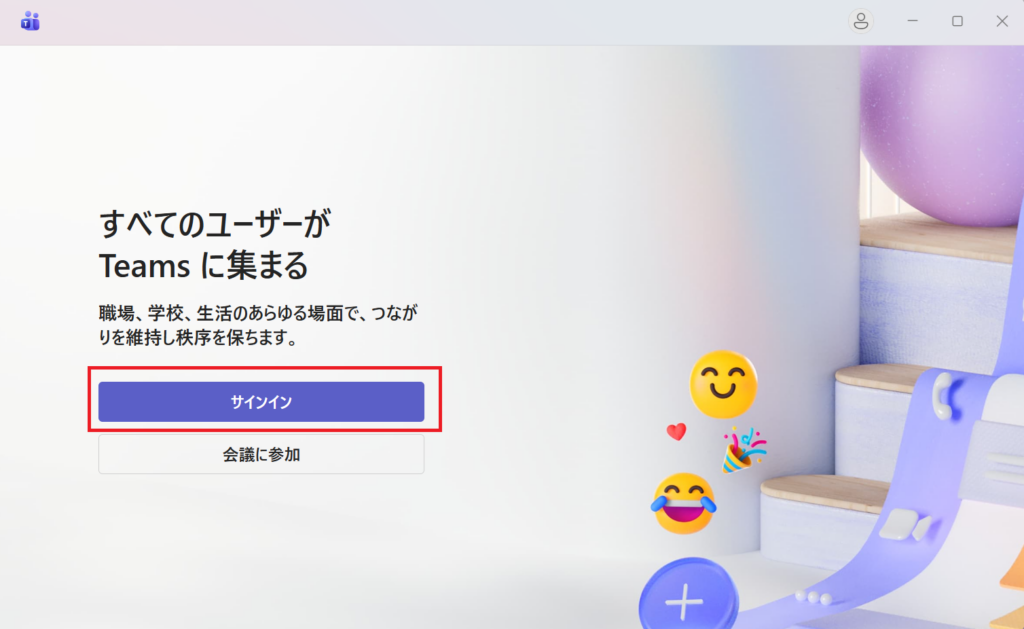
1. Teamsを起動し、[サインイン]をクリックします。
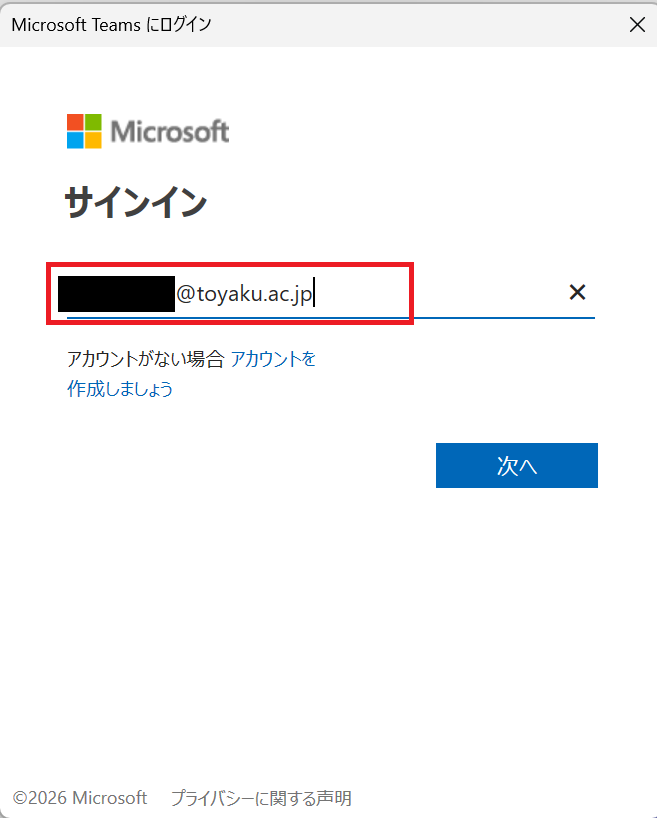
2. 大学のメールアドレスを入力し、[次へ]をクリックします。
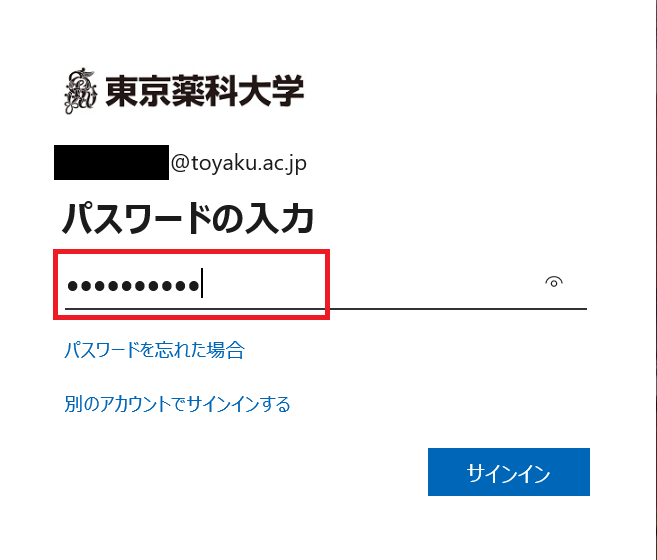
3. パスワードを入力して、[サインイン]をクリックします。
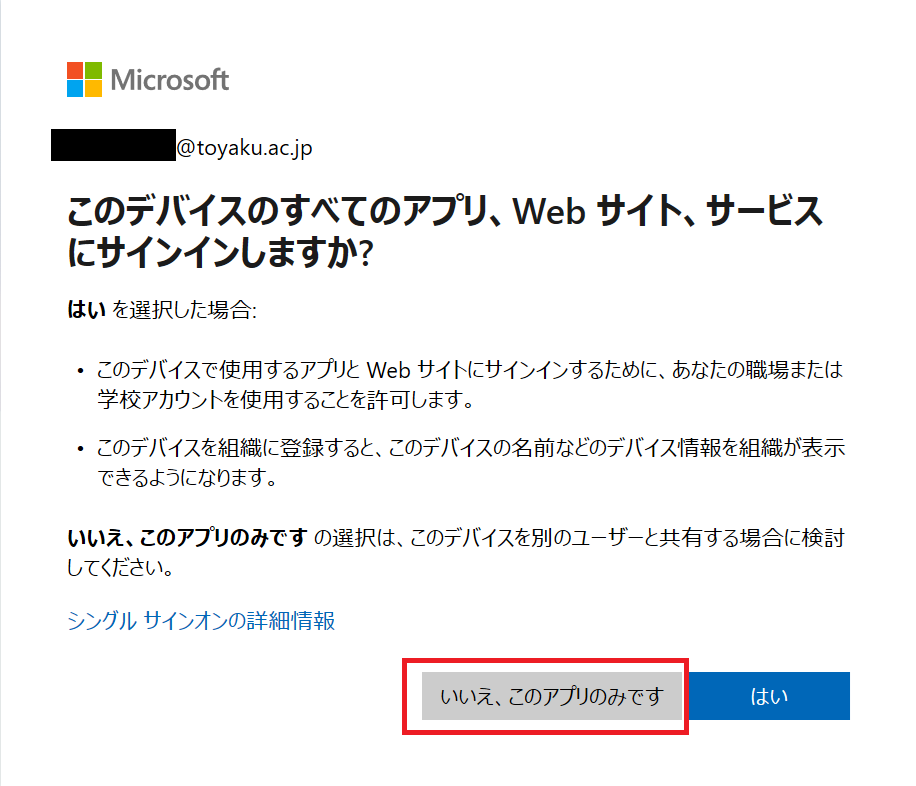
4. [いいえ、このアプリのみです]をクリックします。
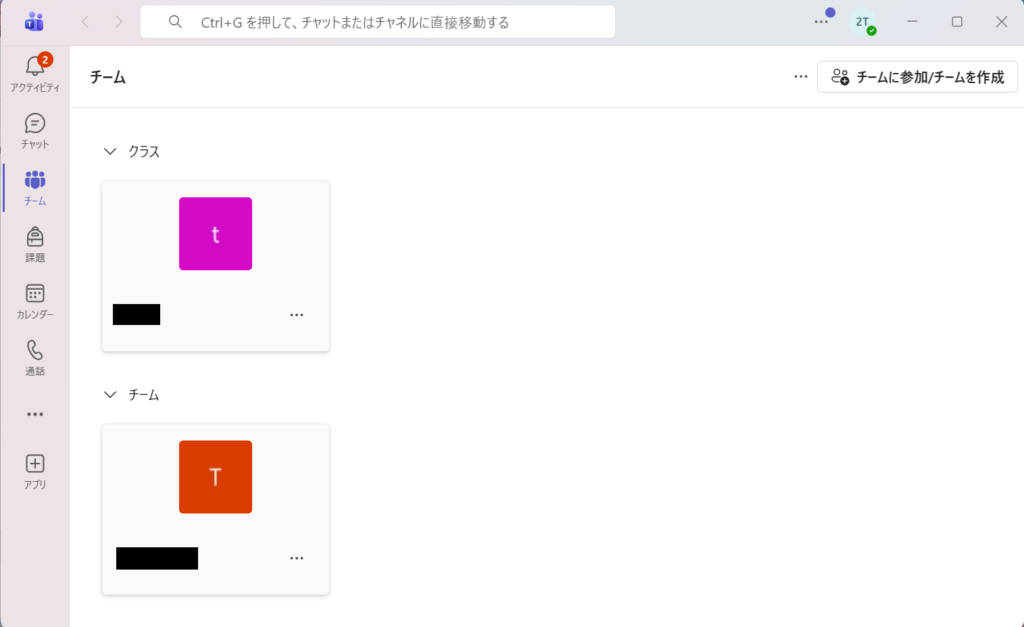
5. Teamへのログインが完了し、Teamsが起動します。
ブラウザを利用する場合
Edge、Chrome、Safariなどのブラウザで利用する場合はブラウザから指定のURLにアクセスし、ログインすることで利用可能です。
1. 下記URLにアクセスします。
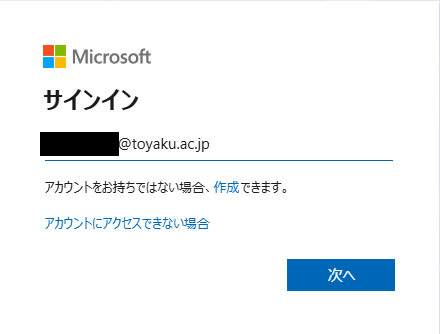
2. サインインに大学のメールアドレスを入力し、[次へ]をクリックします。
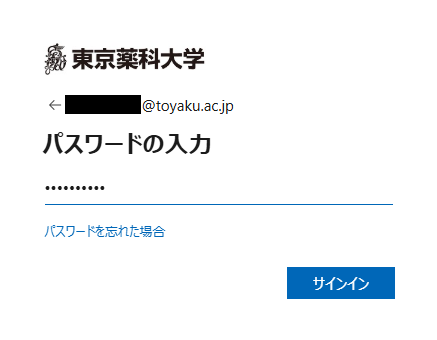
3. パスワードを入力し、[サインイン]をクリックします。
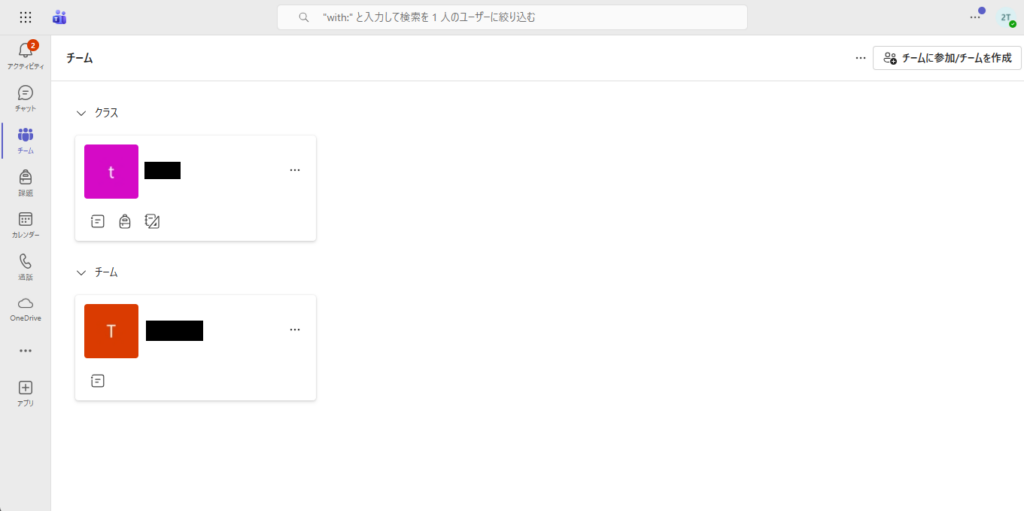
4. Teamsが起動します。
利用マニュアル
各利用者別の詳細な利用マニュアルは下記リンク先をご確認ください。