【教員向け】講義での利用方法
教員がTeamsのミーティング機能を利用して講義を行う場合の手順を記載します。
【教員】講義で使用する際の大まかな流れ
- 1.事前準備
- ・開催時間設定、出席者登録
・オプション機能の設定
- ロビーを迂回するユーザー
- 共同開催者・発表者の設定
- 出席者のカメラ・マイクの設定
- レコーディングと文字起こしの設定
- 控え室を有効にする
- 会議チャット
- Q&A
- 会議のリアクション
- 出席レポート

- 2. 講義開始
- ・Teamsミーティングの開始
・マイクの設定
- 3. 講義中
- ・画面の共有
・ブレイクアウトルームの使用
・カメラ、マイクの調整
・投票機能の利用
- 4. 講義終了後
- ・Teamsの終了
・レコーディングデータの確認
- 共有停止手順
- 有効期限変更手順
・出席レポートの確認
・文字起こしデータの確認
詳細手順
1. 事前準備 (ミーティングをスケジューリング・設定を行う)
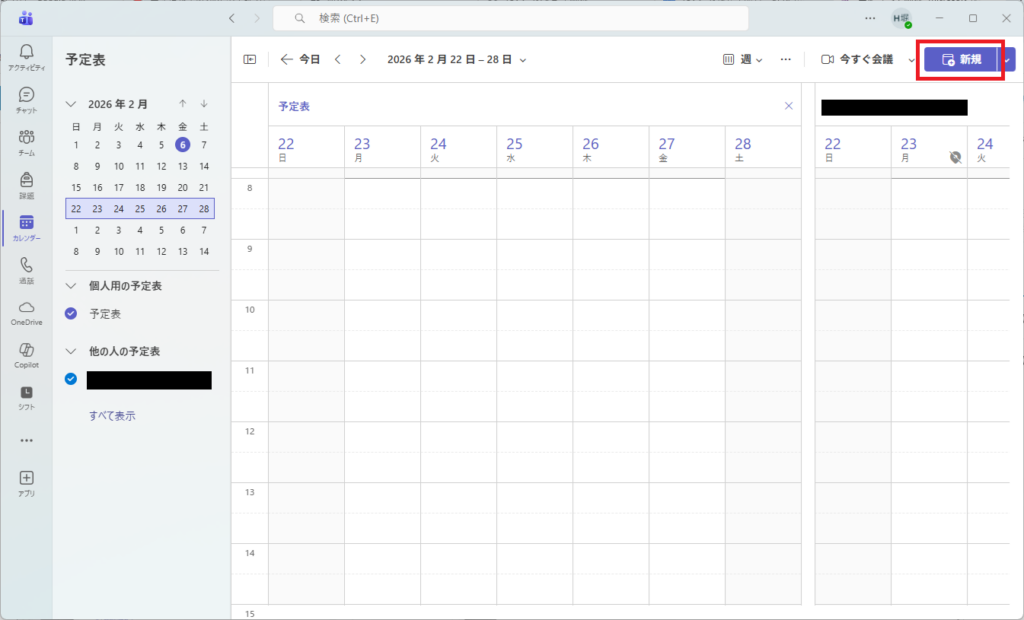
1-1. Teamsを起動し、[カレンダー]をクリックします。
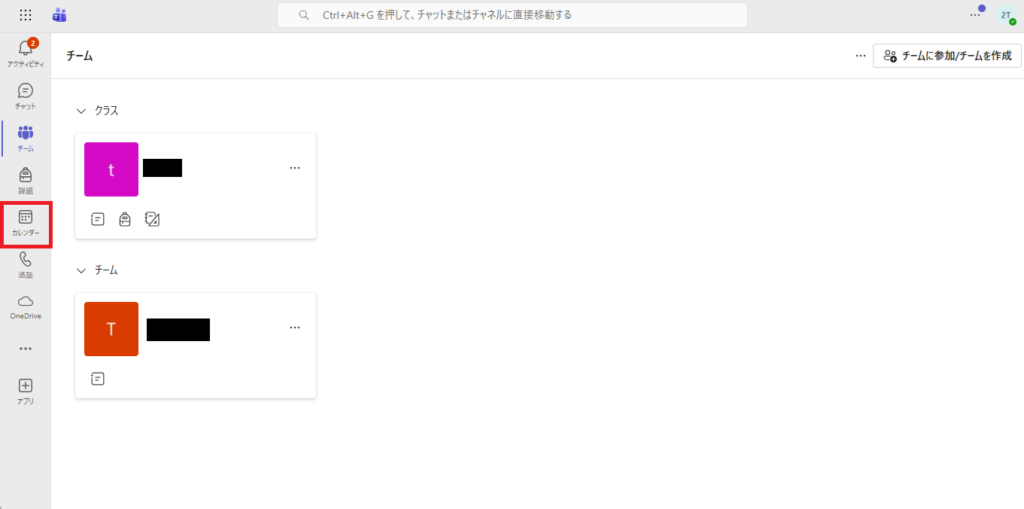
1-2. [新規]をクリックしてください。
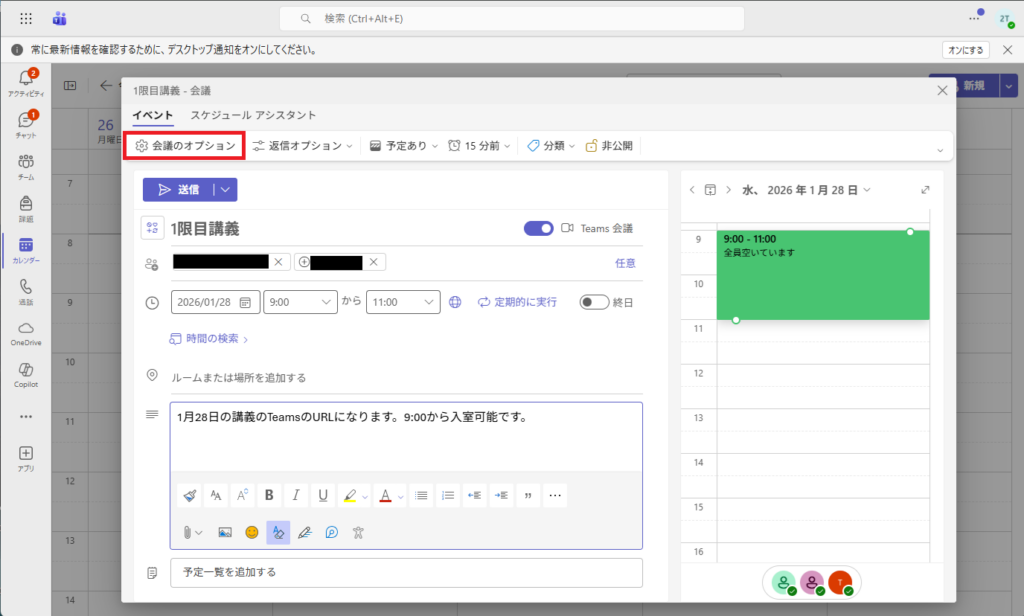
1-3. 赤枠部分を入力します。
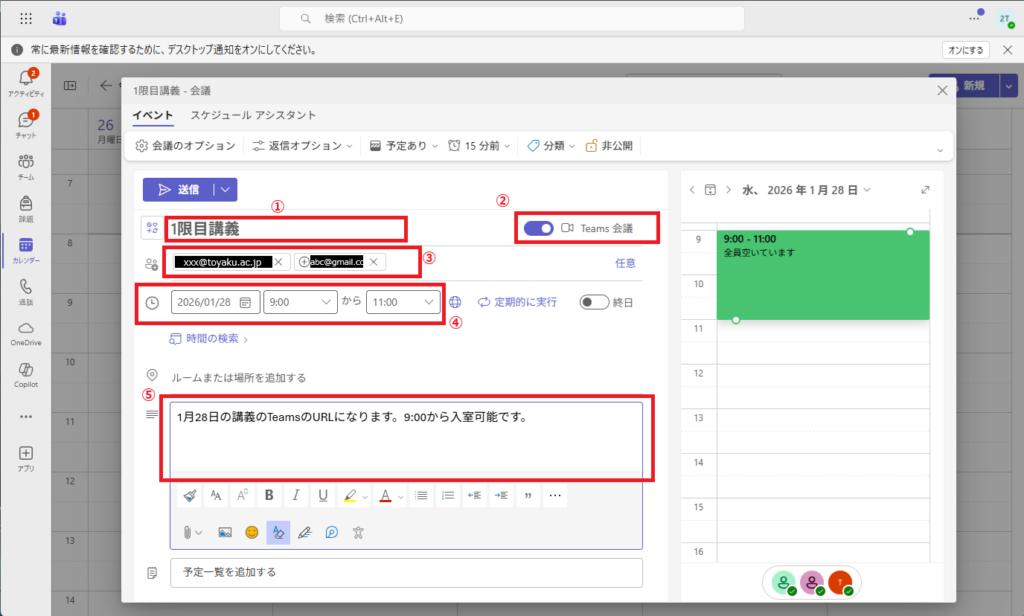
| 項目名 | 入力内容 |
|---|---|
| 1. 会議名 | 開催するミーティング名(講義名)を入力します。 |
| 2. Teams会議 | ONに設定します。 |
| 3. 出席者(任意) | 会議に招待する方のメールアドレスを入力します。 ※「出席者」は省略可能です。「出席者」が一人も登録されていない状態であっても、出席対象者に何らかの形で会議URLさえ共有できていれば会議は問題なく開催できます。 |
| 4. 開催時間 | ミーティング(講義)開催時間を設定します。 |
| 5. メッセージ(任意) | 出席者に招待メールを送信する際のメッセージがあれば入力します。 |
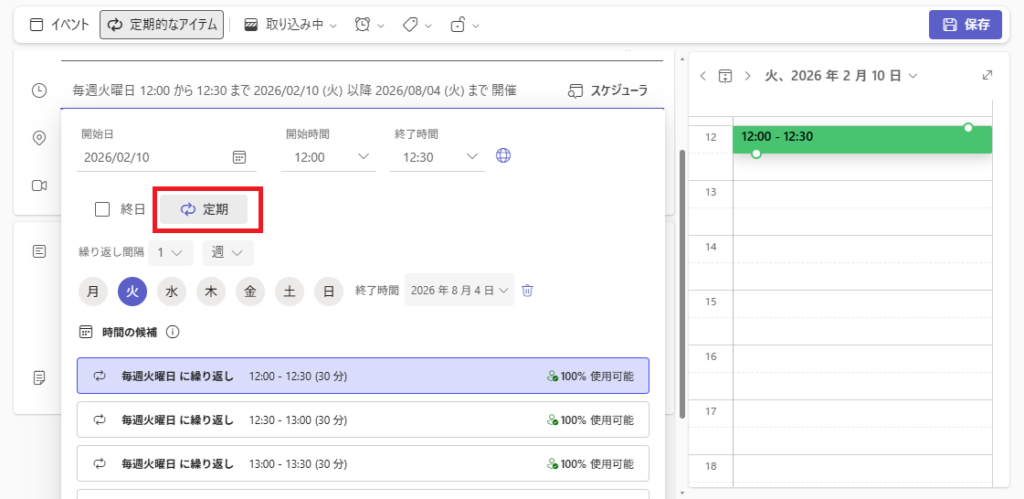
※定期的に開催するミーティングを開催する場合は[定期]を選択して時間設定することが可能です。
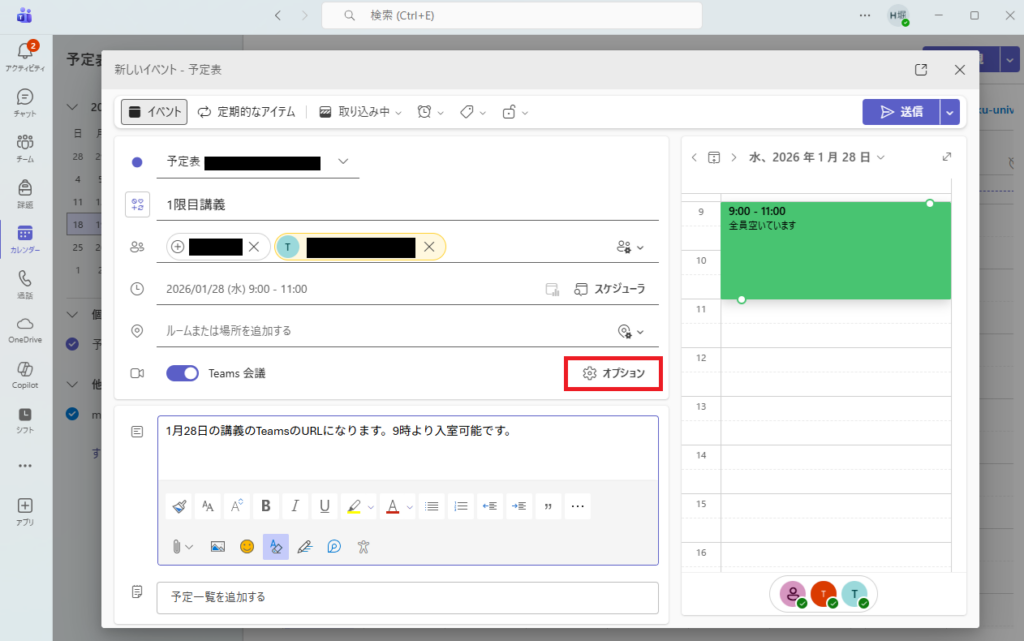
1-4. アプリの場合は[オプション]を、ブラウザの場合は[会議のオプション]をクリックします。
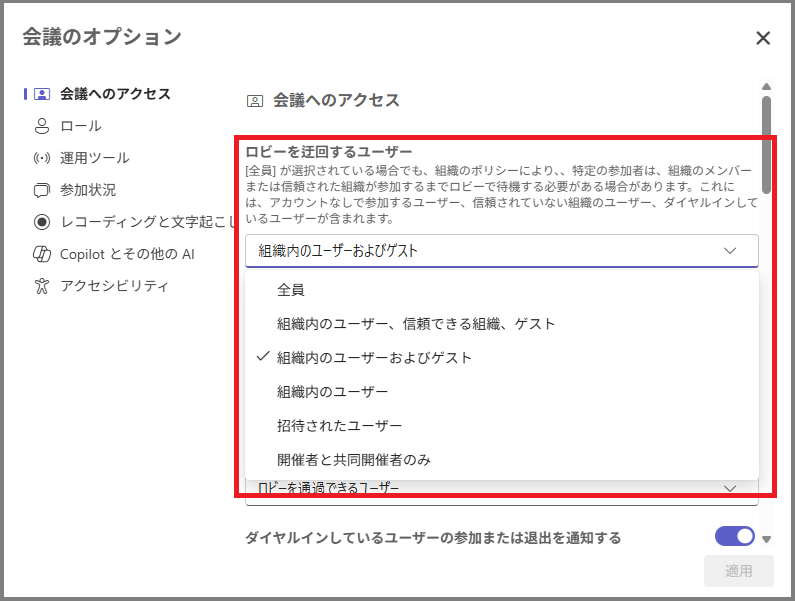
1-5. ロビーを迂回するユーザーの設定を行います。
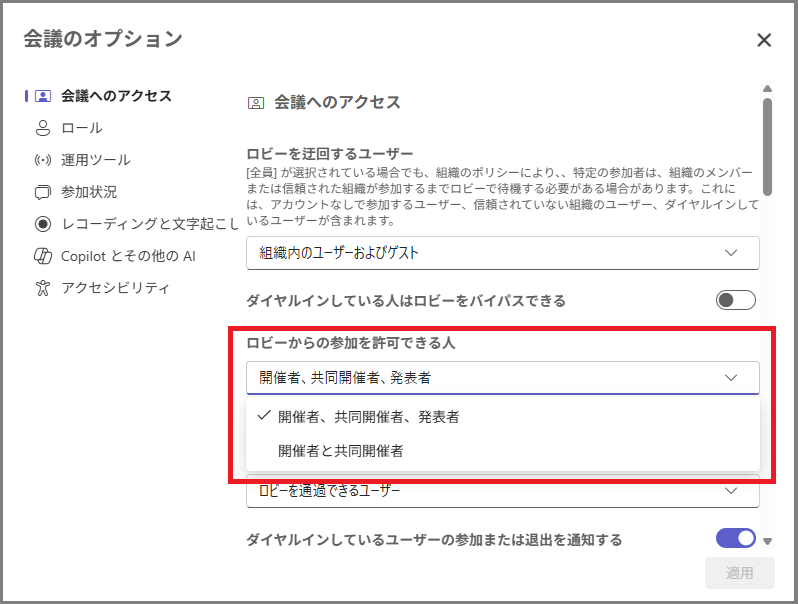
[会議へのアクセス]項目内の下記2点を確認、設定を行います。
参加者が会議に出席する際に参加者を承認が下りるまでロビーで待機させるか否かの設定を行えます。
| 設定項目名 | デフォルト値 | 確認内容 |
|---|---|---|
| ロビーを迂回するユーザー | 組織内のユーザーおよびゲスト | デフォルトの[組織内のユーザーおよびゲスト]では本学学生は大学のMicrosoftアカウントにログインしていれば承認なしで参加できます。 学生が開催者の承認のうえ参加できるようにする場合は[開催者と共同開催者のみ]に変更してください。 また、ここで「ゲスト」を選んだとしても、大学アカウントを持たない外部ユーザはロビーでの承認が必要となります。もしも、大学アカウントを持たない外部ユーザにもロビーを経由させたくない場合は「全員」を選んでください。 |
| ロビーからの参加を許可できる人 | 開催者、共同開催者、発表者 | ロビーで待機している方を承認出来る人を設定します。 [開催者、共同開催者、発表者] [開催者と共同開催者]どちらか選択できます。 |
1-6. 共同開催者・発表者の設定を行います。
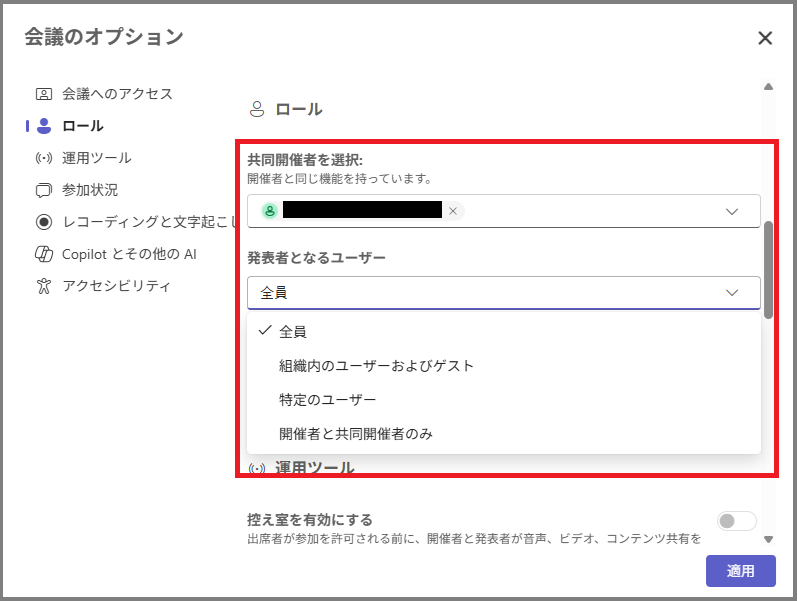
[ロール]項目内の下記2点、設定を行います。
Teamsでは開催者、共同開催者、発表者、出席者の4つのロールが存在します。 ここでは共同開催者、発表者となる方を設定します。共同開催者、発表者として設定しなかった方は全員"出席者"となります。
※開催者、共同開催者、発表者、出席者に与えられる権限につきましては、下記URL先のMicrosftホームページをご確認ください。
| 設定項目名 | デフォルト値 | 確認内容 |
|---|---|---|
| 共同開催者を選択 | 空白 | 開催者と同等の権限を与えたい参加者がいる場合は、[共同開催者を選択]の部分に該当の方を追加してください。 |
| 発表者となるユーザー | 全員 | デフォルトでは全員が発表者となっています。学生には視聴だけさせたい、マイクやカメラを使用させない場合は[発表者となるユーザー]を[開催者と共同開催者のみ]に変更してください。 特定の学生を発表者としたい場合は[特定のユーザー]を選択して対象の学生を発表者にしてください。 |
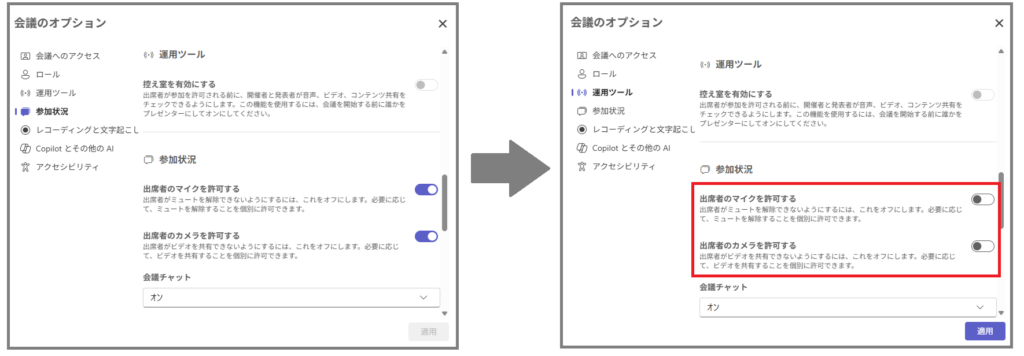
1-7. 出席者のマイク、カメラの設定を行います。
出席者のマイク、カメラの設定を行います。[参加状況]の項目内の下記2点を確認、設定してください。
| 設定項目名 | デフォルト値 | 確認内容 |
|---|---|---|
| 出席者のマイクを許可する | ON | デフォルトは出席者がマイクを使用出来る状態になっています。学生にマイクを使用にさせたくない場合には[出席者のマイクを許可する]をOFFに変更してください。 |
| 出席者のカメラを許可する | ON | デフォルトは出席者がカメラを使用出来る状態になっています。学生にカメラを使用にさせたくない場合には[出席者のカメラを許可する]をOFFに変更してください。 |
※OFFにした場合、手順1-6の[発表者となるユーザー]を開催者と共同開催者のみに変更することも忘れずにお願いします。
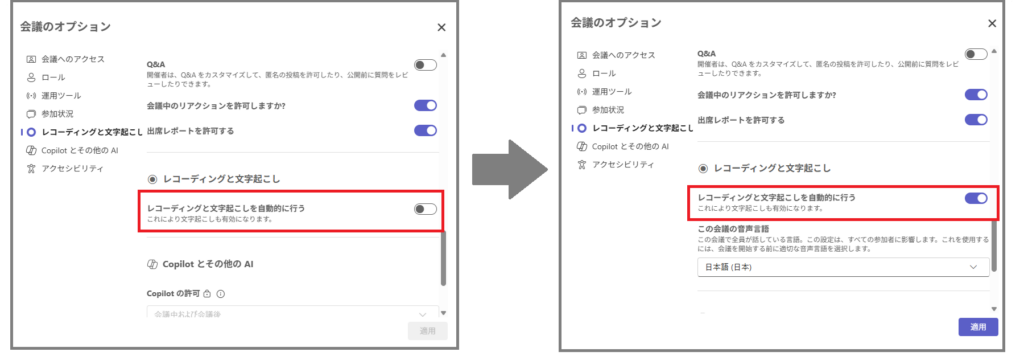
1-8. レコーディングと文字起こしの設定を行います。
デフォルトはレコーディング、文字起こしは行わない設定になっています。レコーディング、文字起こしを行いたい場合は[レコーディングと文字起こしを自動的に行う」をONにしてください。
| 設定項目名 | デフォルト値 | 確認内容 |
|---|---|---|
| レコーディングと文字起こしを自動的に行う | OFF | デフォルトはレコーディング、文字起こしは行わない設定になっています。レコーディング、文字起こしを行いたい場合は[レコーディングと文字起こしを自動的に行う」をONに変更してください。 |
1-9. その他必要に応じて設定内容の変更を行ってください。
| 大項目 | 設定項目名 | デフォルト値 | 確認内容 |
|---|---|---|---|
| 運用ツール | 控え室を有効にする | OFF | 有効にすると開催者、共同開催者、発表者が会議を開始させるまで出席者を控え室で待機させることができます。開催者、共同開催者、発表者が事前に音声や映像の確認を行いたい場合などは設定をオンにして利用してください。 詳細はこちら |
| 参加状況 | 会議チャット | オン | 講義中に会議に参加している人同士が自由にメッセージをやり取りできる機能です。会議中・会議前後に、コメントや簡単な確認をリアルタイムで行うことができます。時系列で投稿した内容が表示されます。詳細はこちら |
| 参加状況 | Q&A | OFF | 質問形式やディスカッション形式で投稿ができます。投稿した内容はスレッド形式で表示されます。詳細はこちら |
| 参加状況 | 会議中のリアクションを許可しますか? | ON | 参加者が質問や返信に対して、絵文字でリアクションを送ることができる機能。 |
| 参加状況 | 出席レポートを許可する | ON | 出席したユーザーや、会議中や会議後に参加および退席した時刻などを表示およびダウンロードできるようにします。 デフォルトの設定はONになっています。 ※出席レポートを表示およびダウンロードできるのは、開催者と共同開催者のみです。 詳細はこちら |
控え室を有効にするをONに設定すると[会議の開始]をクリックするまでは出席者は会議に参加することができないようになります。開催者、発表者はマイクやカメラの事前確認を行い、開始可能になりましたら[会議を開始]ボタンをクリックします。
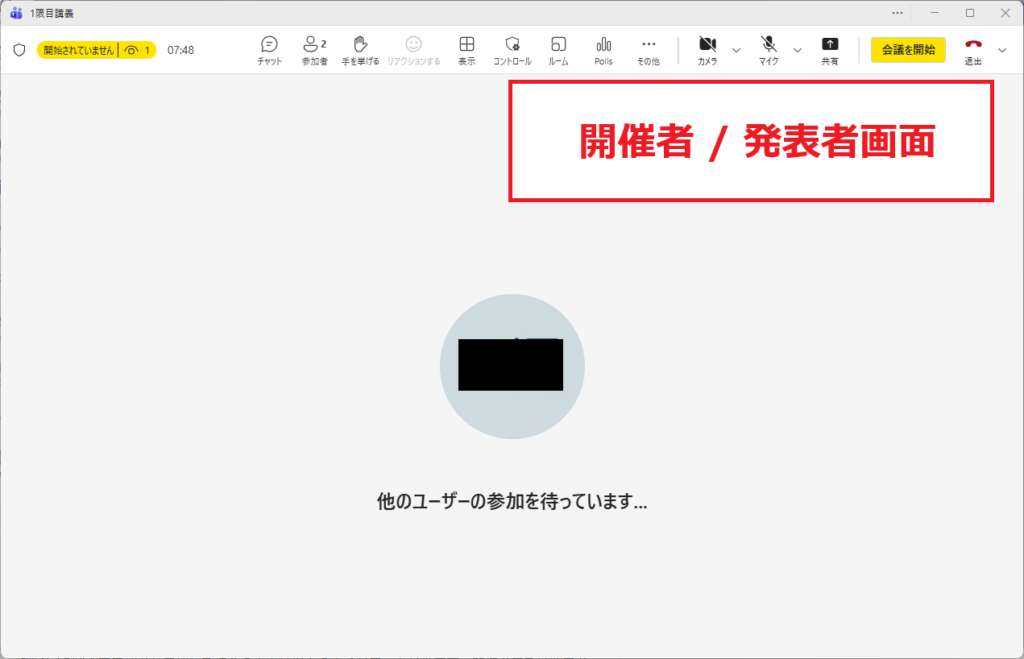
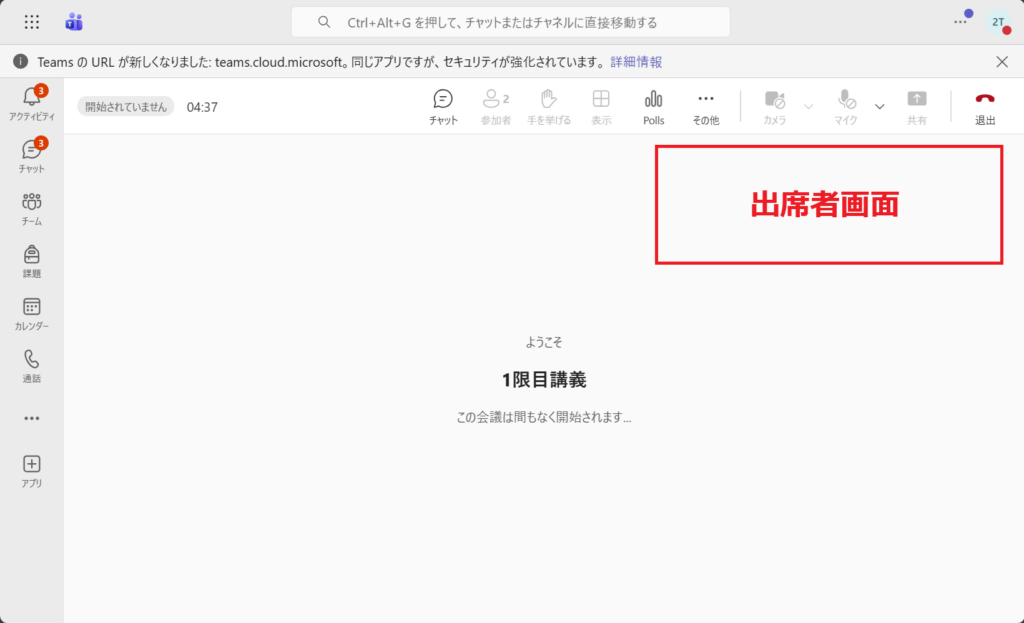
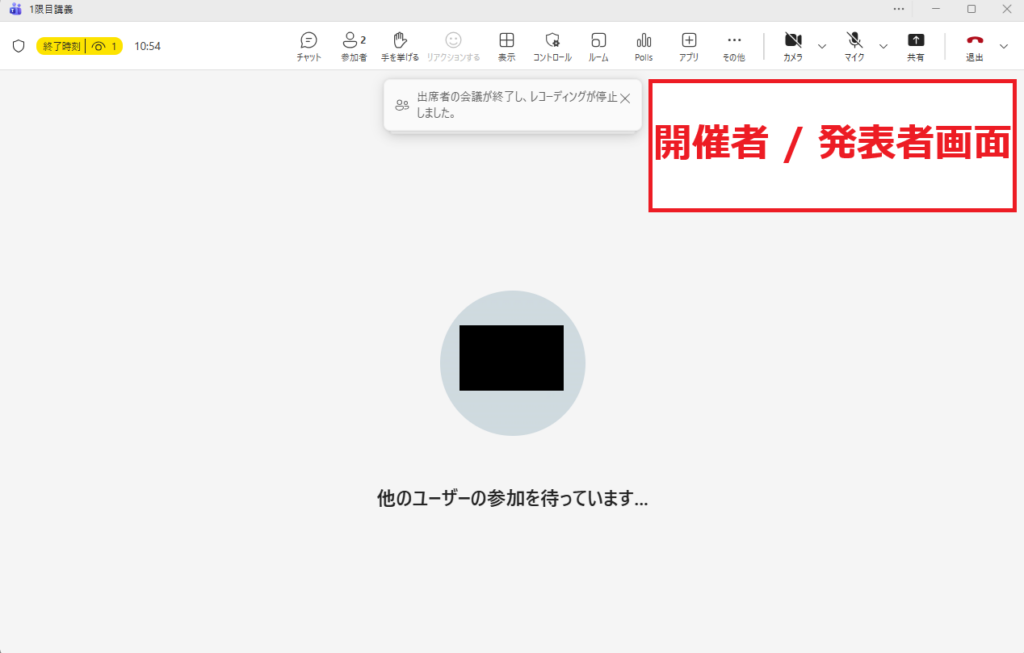
会議が開始されます。終了する際は[会議を終了]ボタンをクリックして会議を終了させます。
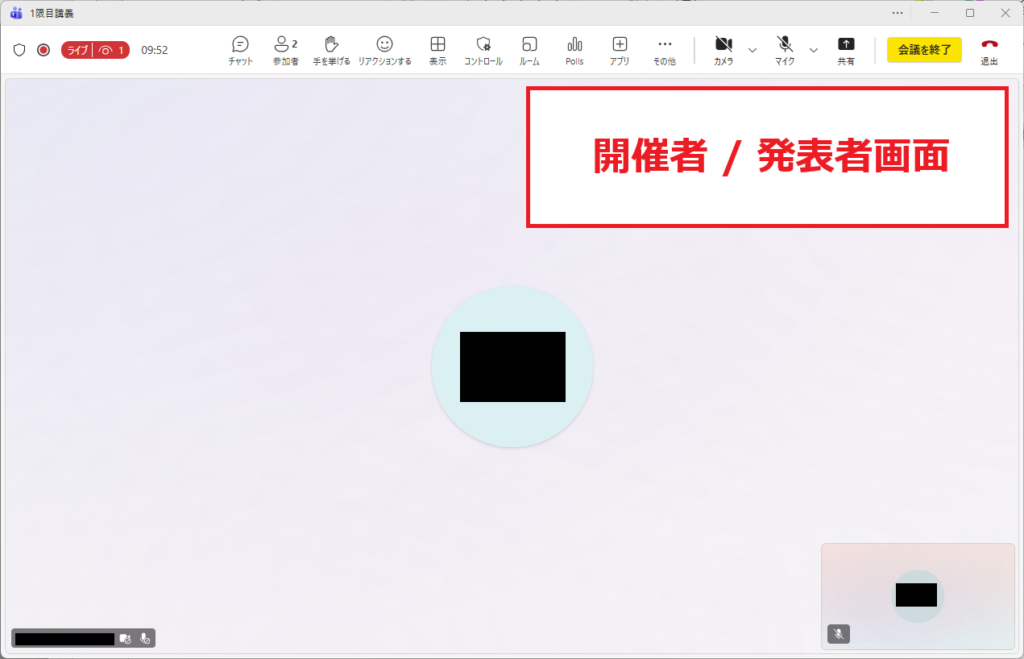
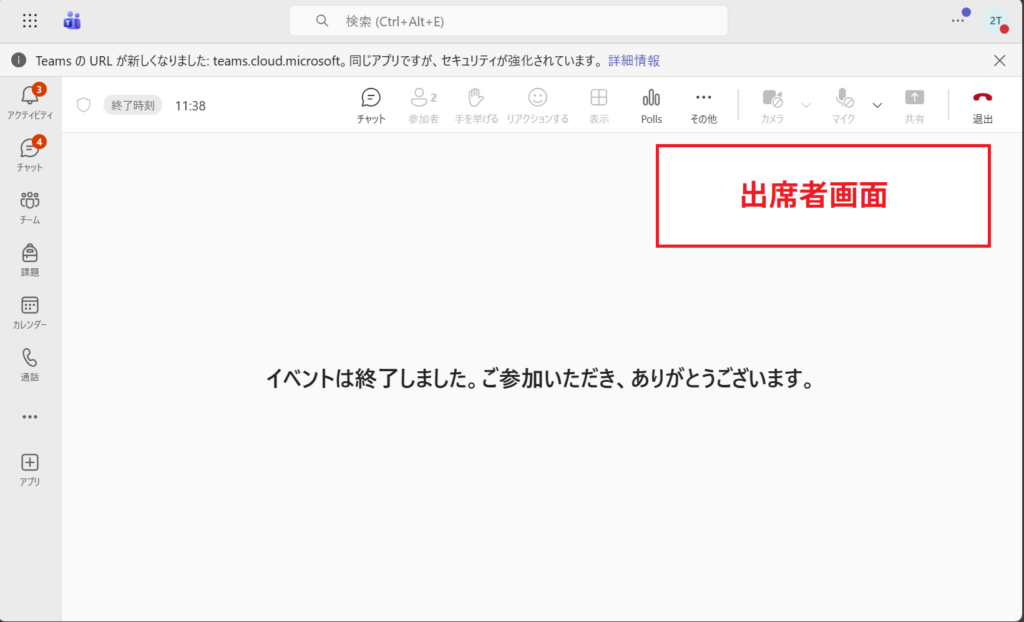
会議が終了しますので、退出ボタンで退出します。
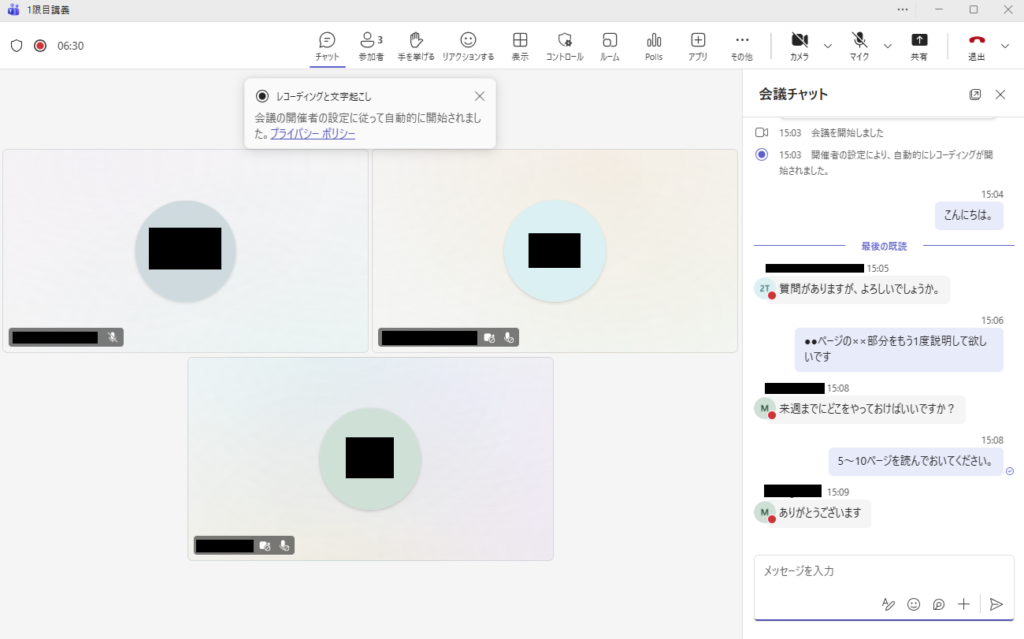
- 会議参加者全員が投稿返信できます。
- 時系列で表示されます。
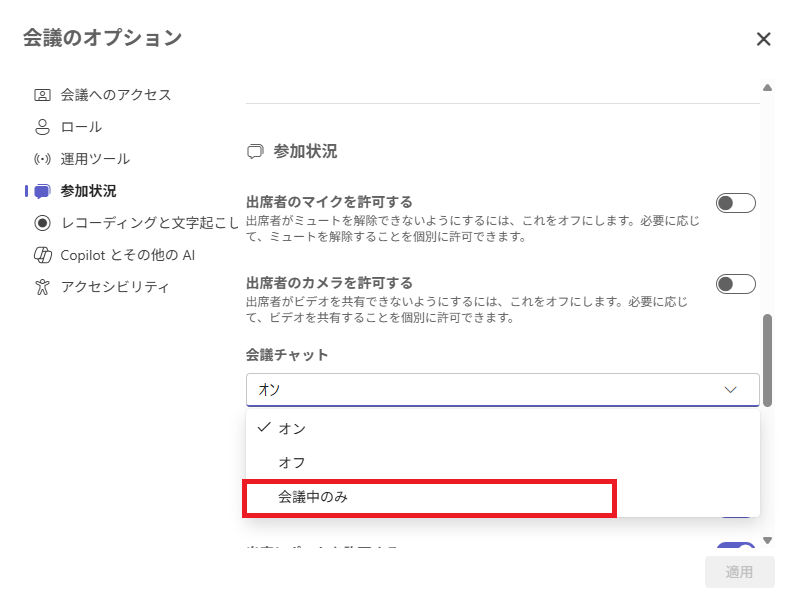
- 会話履歴は会議後もTeams内のチャットから確認できます。(オプション設定によって、会議終了後は確認不可にも制御できます。その場合は[オン]から[会議中のみ]に変更してください。)
- 質問形式とディスカッション形式での投稿ができます。
- 会議チャットが時系列でコメントが表示されるのに対してQ&Aはスレッド形式で表示されます。
- デフォルト設定がOFFになっているので、利用する場合はONに変更が必要です。
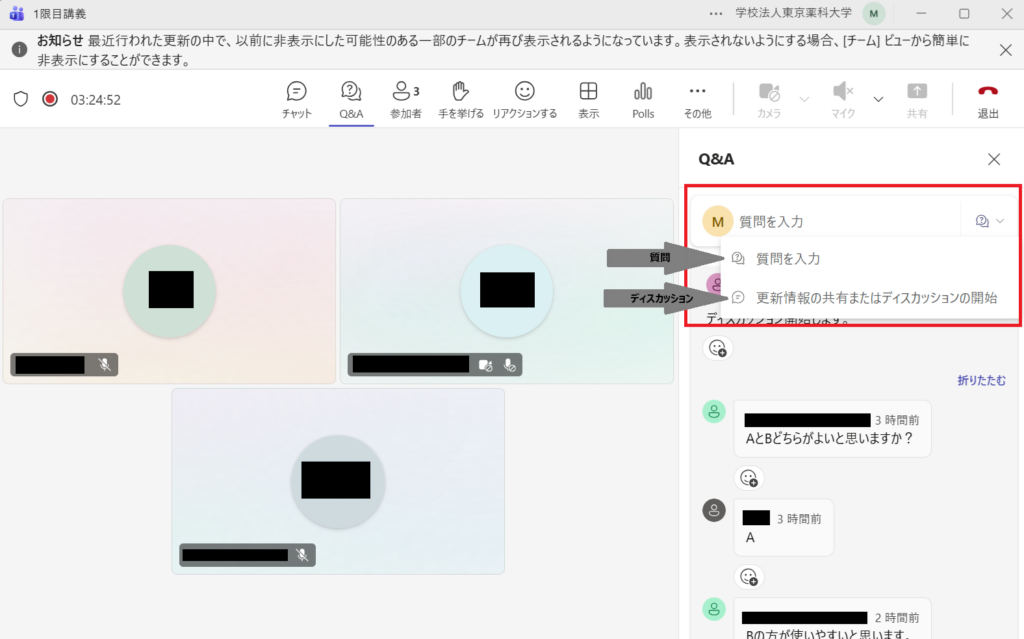
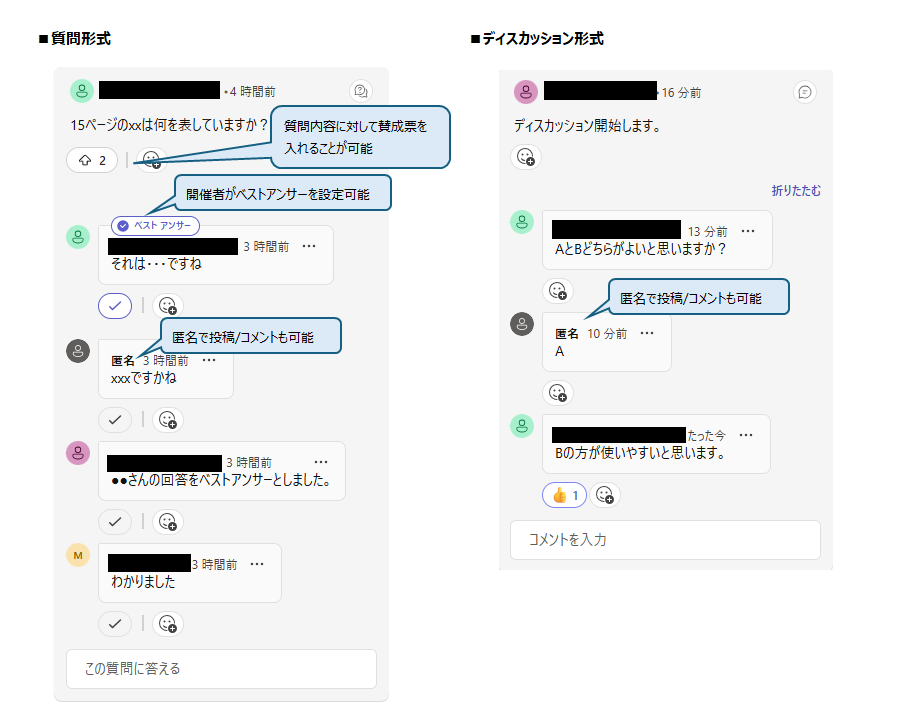
▶ 質問形式とディスカッション形式の特徴
| 形式 | 特徴 |
|---|---|
| 質問形式 | ・投稿された質問に対して参加者がコメントする形式です。 ・参加者が質問内容に対して賛成票を投票することができます。 ・開催者は質問に対する回答に対して最も優れたコメントにベストアンサーをつけることができます。 |
| ディスカッション形式 | ・賛成票やベストアンサーといった機能はなく、スレッド形式でコメントし、各コメントに対してリアクションすることが可能。 |
| 質問形式/ディスカッション形式 共通 | ・スレッド形式で表示されます。 ・匿名での投稿やコメントが可能です。 ・モデレート機能を使用すると出席者が質問やディスカッションを承認後に投稿出来るように設定できます。 |
▶ 画面イメージ
- 各種設定は設定ボタンをクリックすることで設定可否の変更ができます。
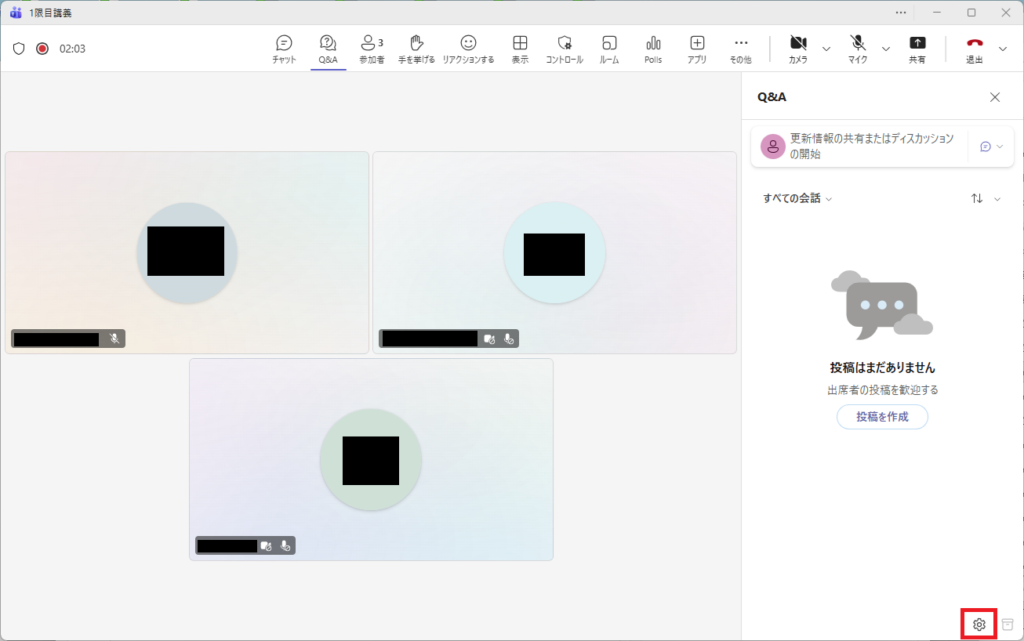
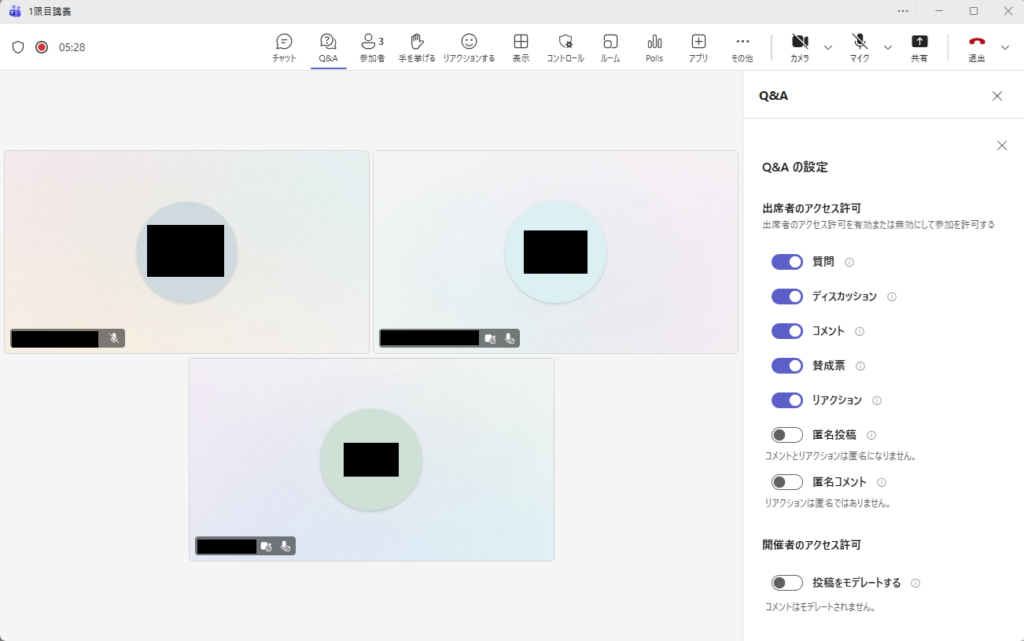
| 項目 | デフォルト値 | 設定内容 |
|---|---|---|
| 質問 | ON | 質問形式での投稿可否の設定ができます。 |
| ディスカッション | ON | ディスカッション形式での投稿可否の設定ができます。 |
| コメント | ON | 質問、ディスカッションの投稿に対してコメント出来るか否かの設定ができます。 |
| 賛成票 | ON | 質問に対して賛成票を投票出来る機能をつけるか否かの設定ができます。 |
| リアクション | ON | 投稿やコメントに対してリアクション出来るか否かの設定ができます。 |
| 匿名投稿 | OFF | 匿名での投稿ができるか否かの設定ができます。 |
| 匿名コメント | OFF | 匿名でのコメントが出来るか否かの設定ができます。 |
| 投稿をモデレートする | OFF | ONに設定すると投稿する際に開催者、共同開催者の承認が必要になります。 |
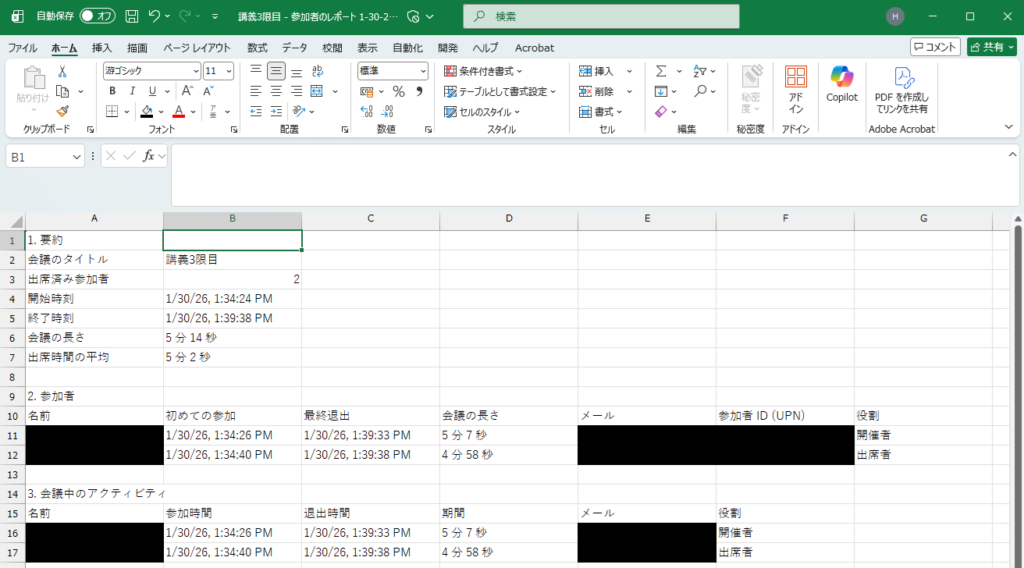
講義終了後に参加者の名前、メールアドレス、参加時間、退出時間を確認することができます。情報はcsvファイルでダウンロードすることも可能です。
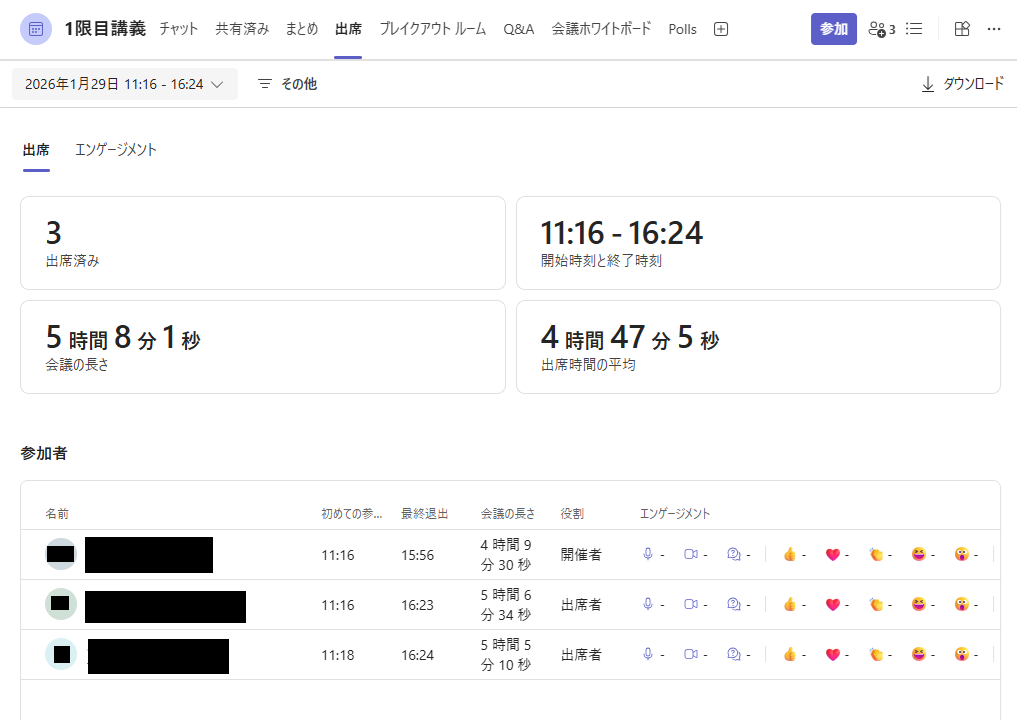
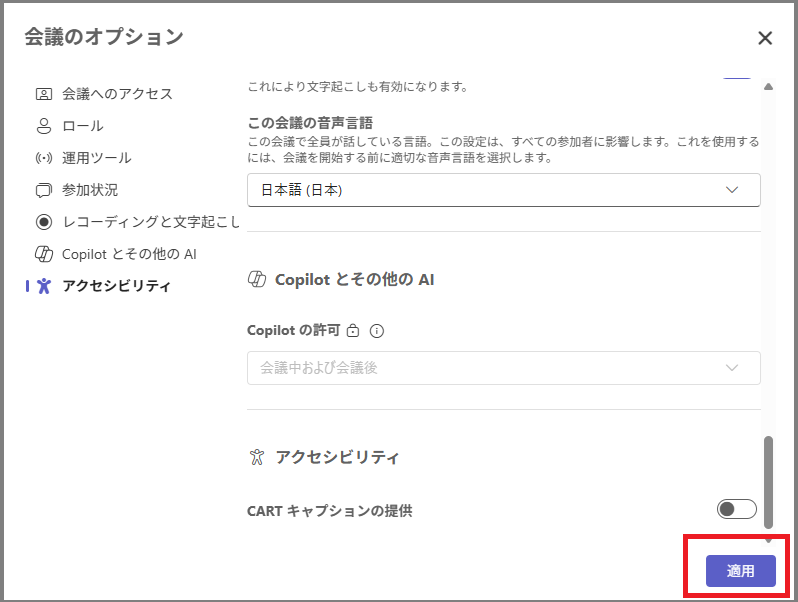
1-10. 全ての設定が終わったら[適用]をクリックします。
1-11. 入力した内容に問題がなければ[送信]をクリックします。
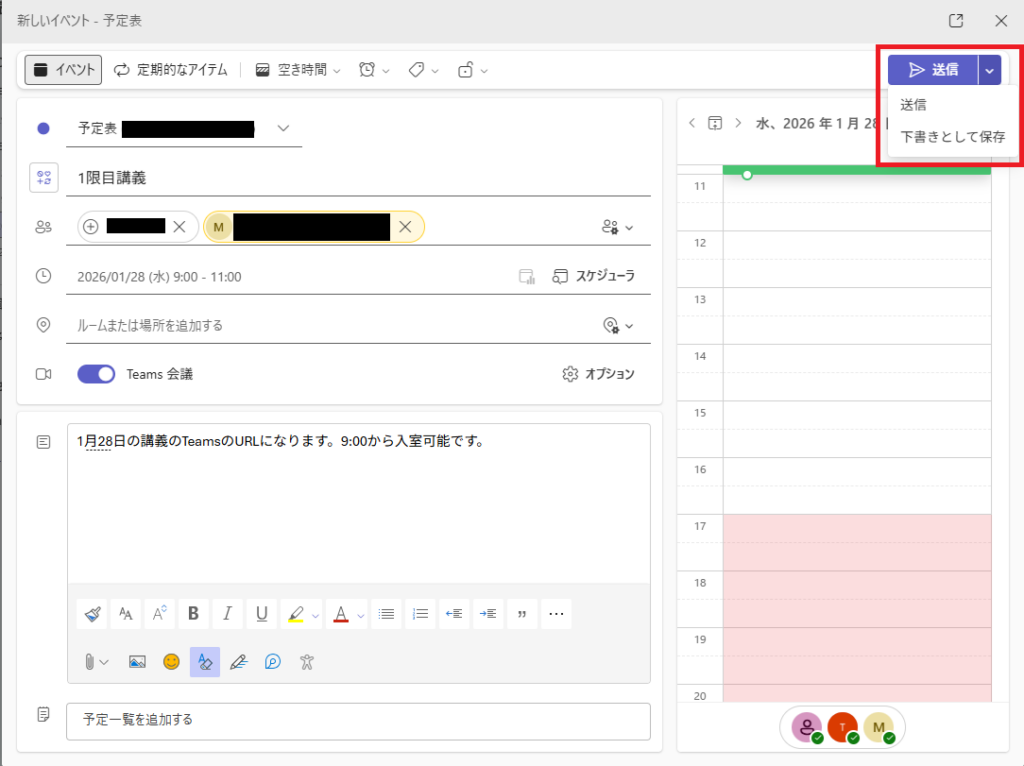
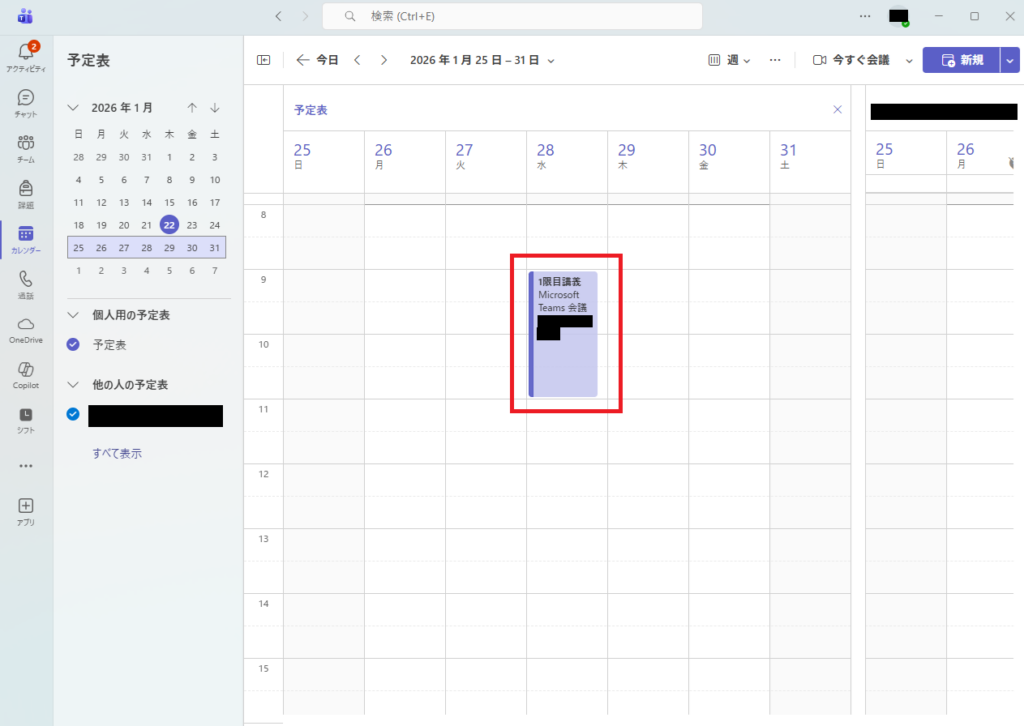
1-12.カレンダーの指定した時間にミーティングの予定が入ります。
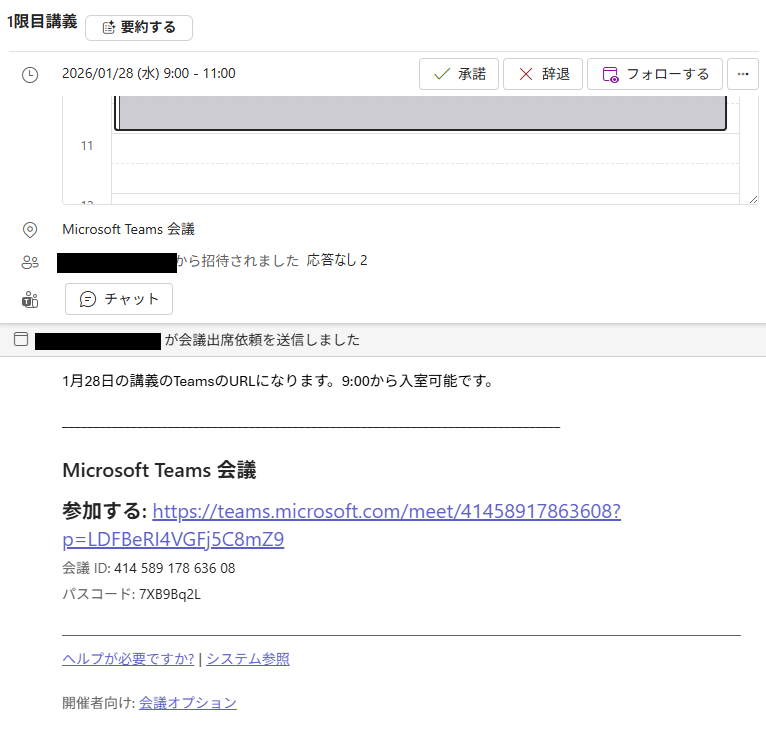
1-13. 参加者へは下記のようなメールが送られます
※手順1-3にて出席者のメールアドレスを入力しなかった場合はメールは送信されません。出席者へTeams会議のURLをお伝えください。その場合でも会議自体は問題なく開催可能です。
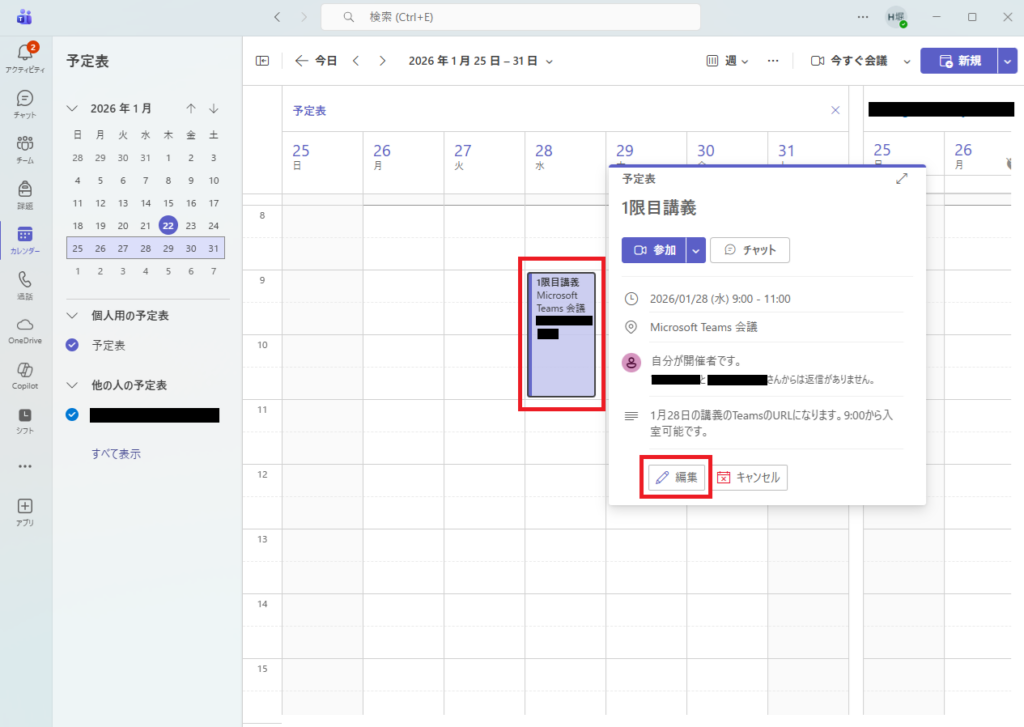
会議内容、時間などを変更したい、会議のURLや会議ID、パスコードを確認したい場合
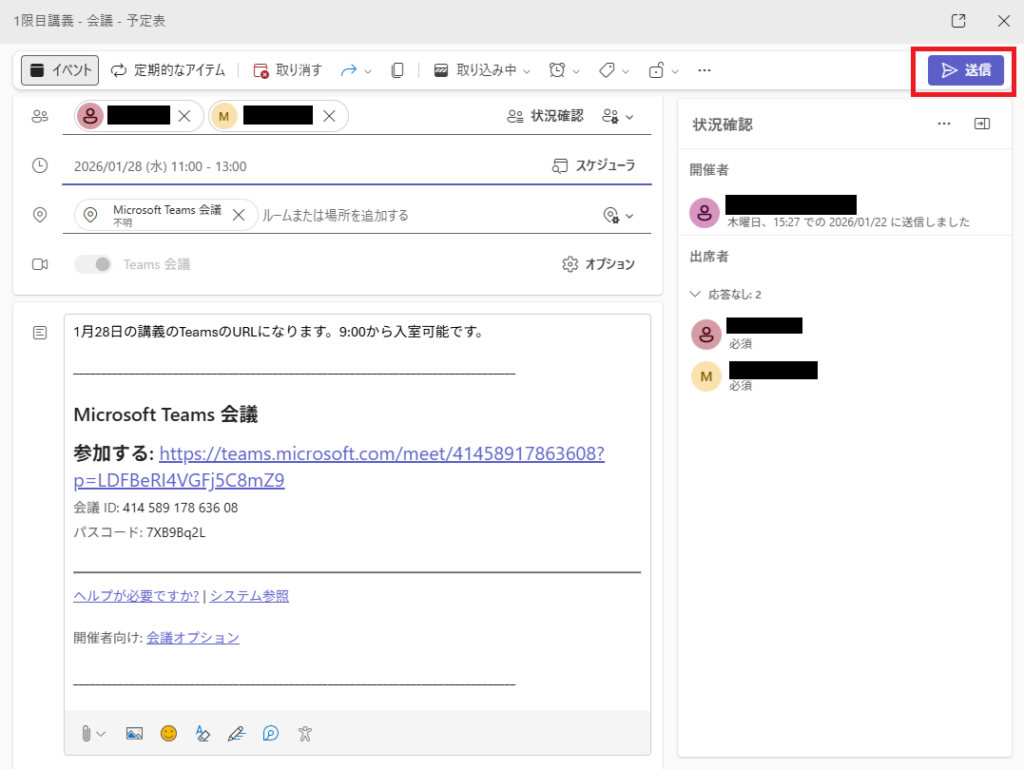
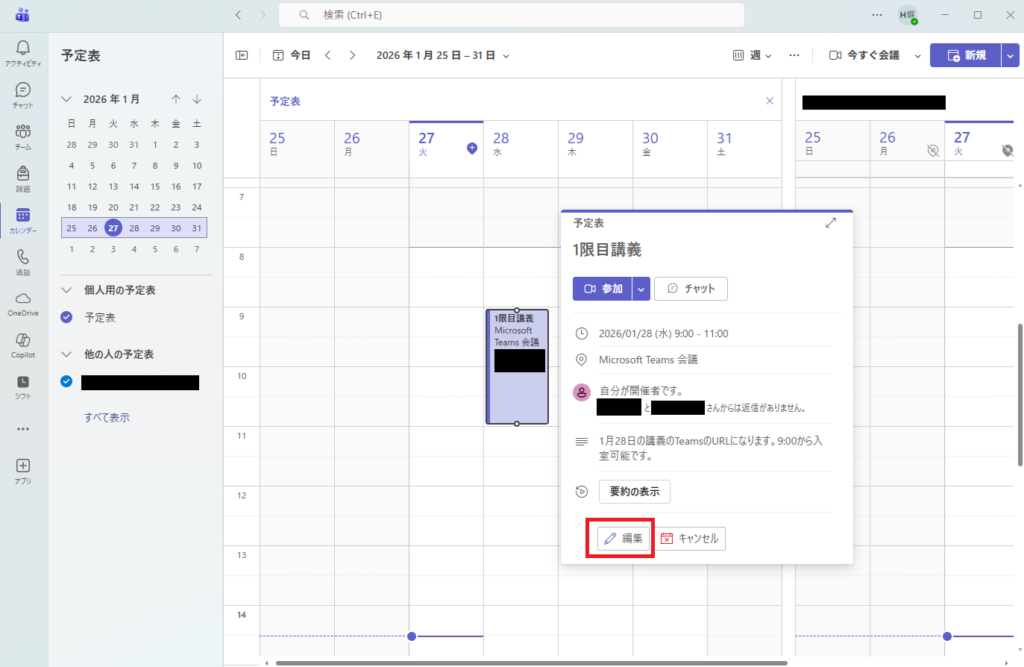
変更したいミーティングをクリックし、[編集]をクリックすることで確認・変更することができます。
日時を変更したり、参加者を追加した場合などは[送信]をクリックして再度送信が必要になります。
2. 講義開始
2-1. Teamsミーティングの開始
2-1-1. Teamsから起動、Outlookから起動どちらかの方法でTeamsミーティングを起動させます。
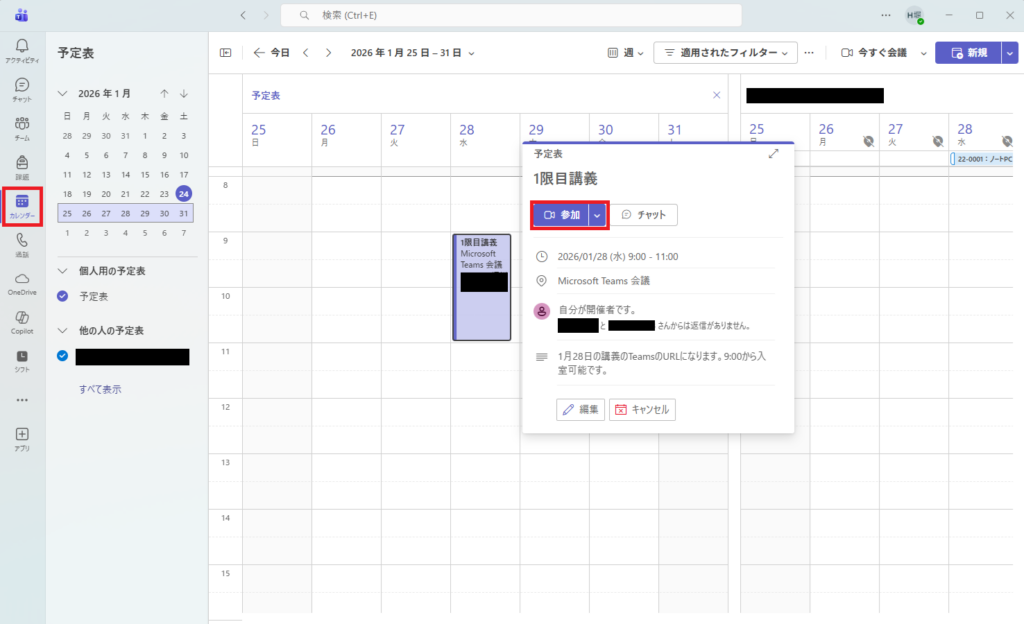
Case1 : Teamsから起動
Teamsを起動後、[カレンダー]を選択し、[参加]をクリックします。
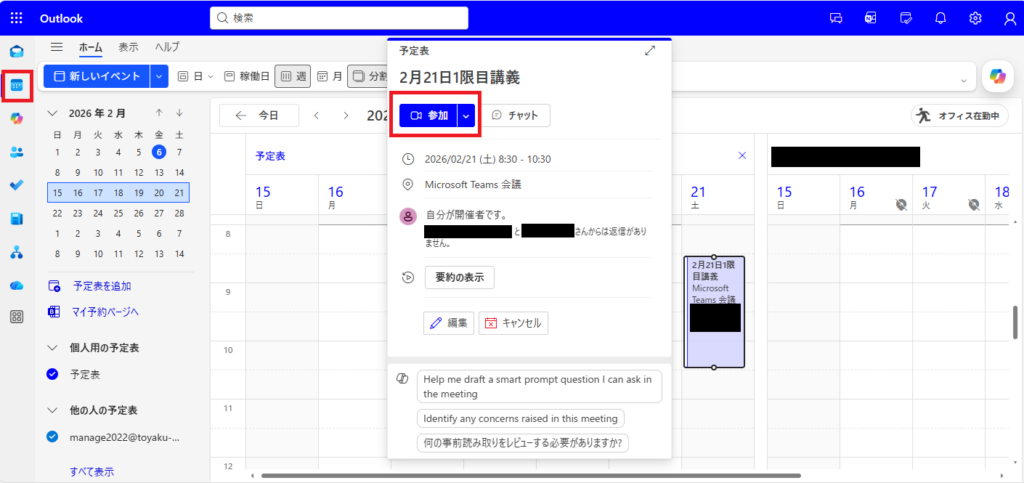
Case2 : Outlookから起動
ブラウザからOutlook on the webを起動するかOutlookアプリを起動し、[予定表]から参加したいミーティングをクリックして[参加]をクリックします。
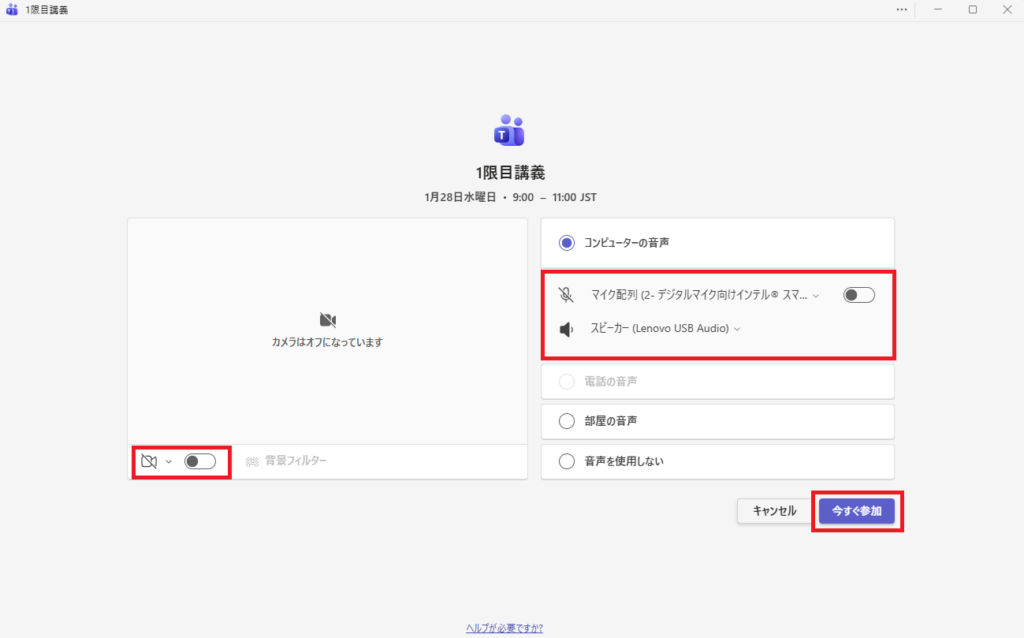
2-1-2. マイクの設定、スピーカー、カメラの設定を確認し、問題なければ[今すぐ参加]をクリックします。
※マイク・スピーカー・カメラの設定はミーティング参加後でも変更可能です。
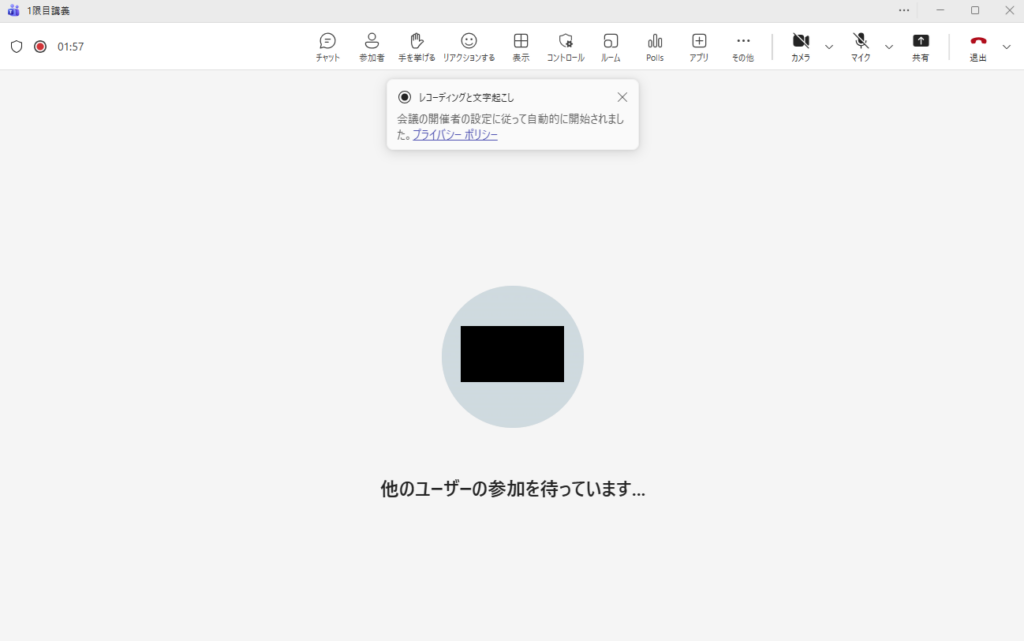
2-1-3. ミーティングが開始されます。レコーディングと文字起こしをONにしていた場合は自動でレコーディングと文字起こしが開始されます。
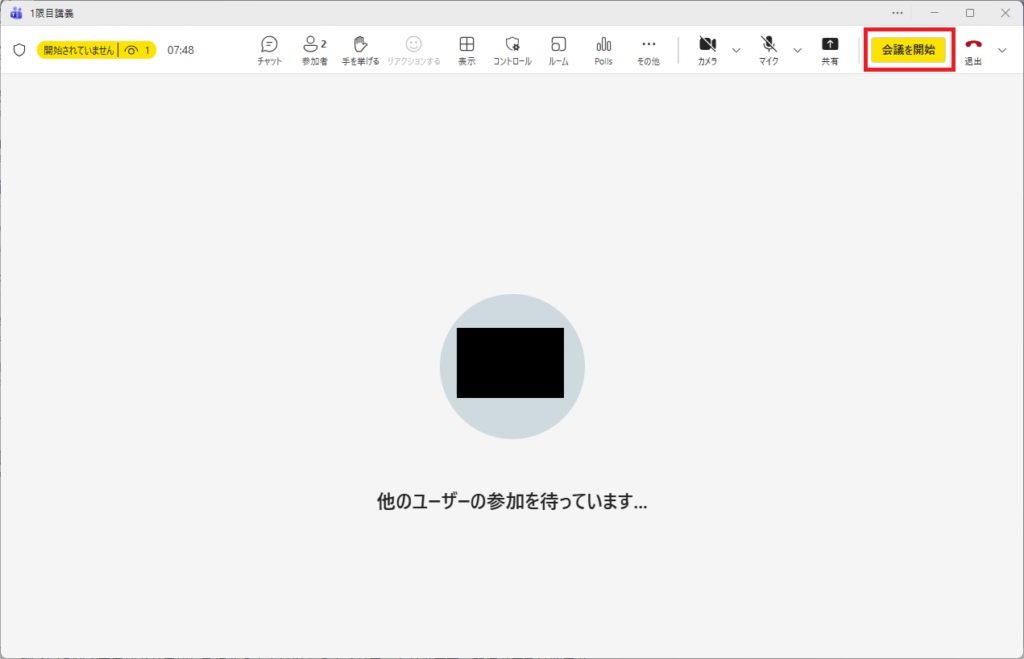
2-1-4. [控え室を有効にする]をONに設定した場合は[会議を開始]をクリックした時点でミーティングが開始されます。
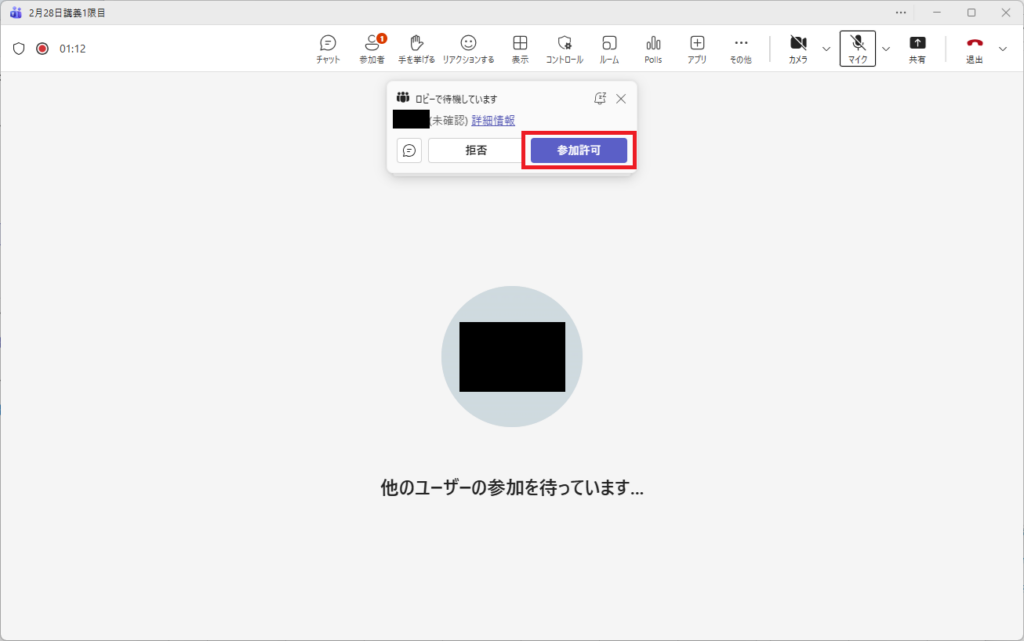
2-1-5. 承認が必要な参加者が入室した場合は[ロビーで待機しています]のポップアップが表示されますので、[参加許可]をクリックしてください。
2-2. マイクの設定
講義室でTeamsの配信を行う場合には各講義室でマイクの設定が必要です。
パターン1(主に教育1・3・4号館)
2-2-1-1. 各講義室に備え付いている、赤いケーブルのUSB※1を発信に使用するPC等に接続します。
2-2-1-2. Teamsの[マイク]の設定を以下の通り設定します。
・マイク : Sound Blaster-3
・スピーカー : Realtek(R) Audio
※1 : ケーブルは教卓下にぶら下がっています。
パターン2(主に教育5号館および1202・4301講義室等(生命講義室))
2-2-2-1. 「WEB用音声入出力USB」の端子にUSBケーブル(タイプB)の端子を接続します。
2-2-2-2. 発信に使用するPC等にもう一方のUSBケーブル(タイプA)を接続します。
2-2-2-3. Teamsの[マイク]の設定を以下の通り設定します。
・マイク : ライン(Z※2-Symetrix USB Audo)
・スピーカー : Realtek(R) Audio
※2 : Zの箇所の数字は機種等によって変化します。
3. 講義中
3-1. 画面の共有を行う
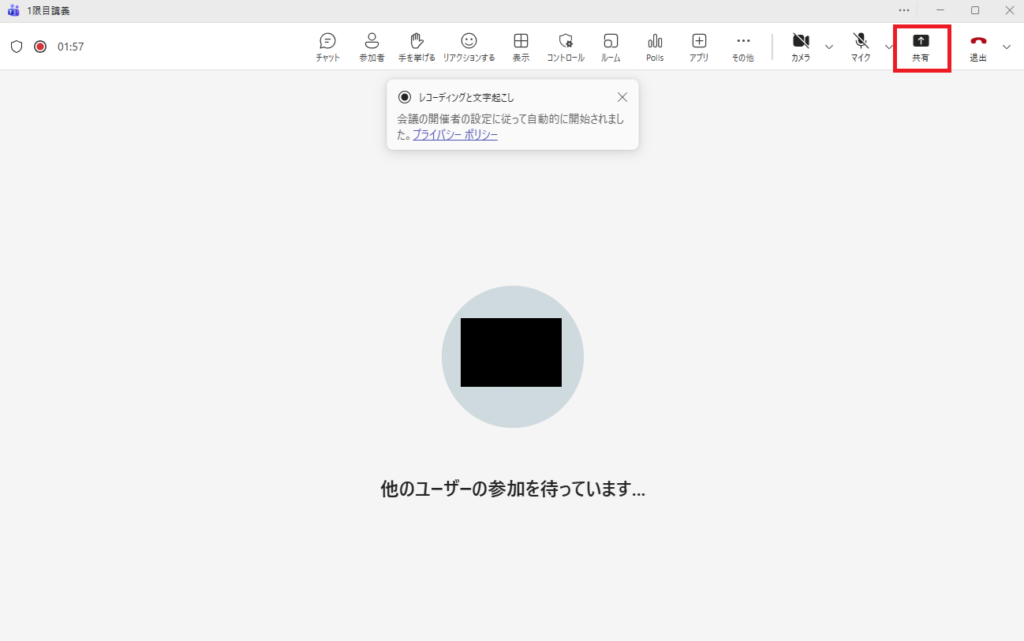
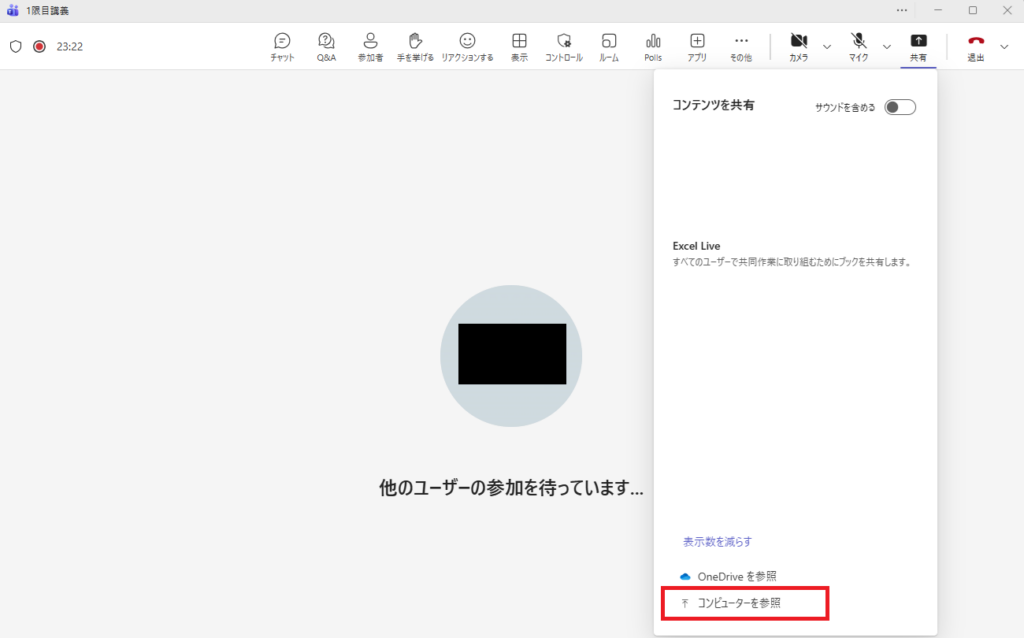
3-1-1. [共有]をクリックします。
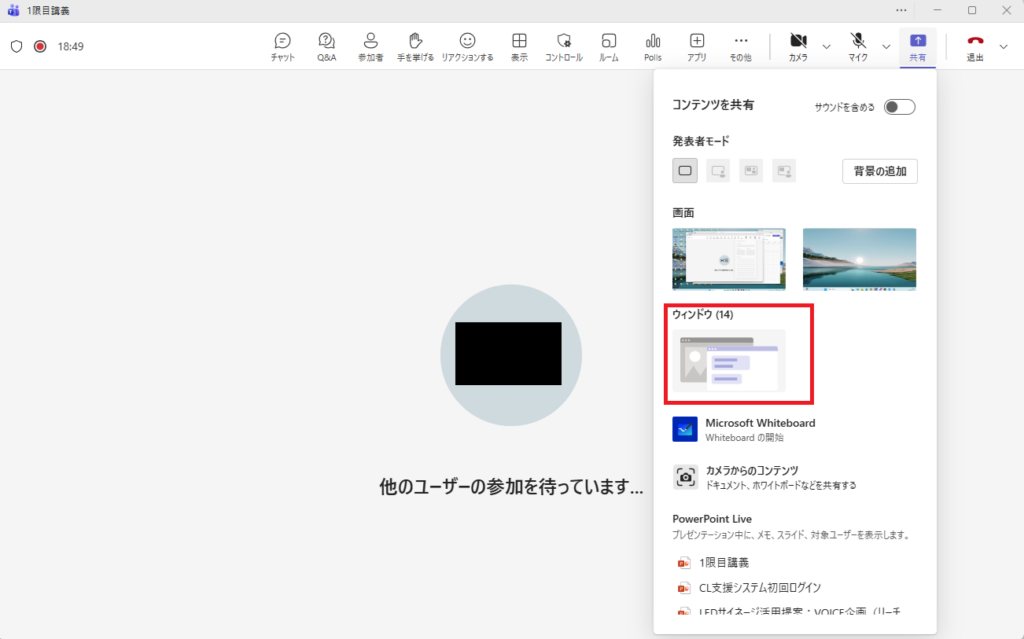
3-1-2. ブラウザやアプリの画面を共有したい場合は[ウィンドゥ]を選択して、共有したい画面を選択します。PowerPoint等のファイルを画面共有したい場合は[コンピューターを参照]を選択して該当のファイルを選択することで画面共有が行えます。
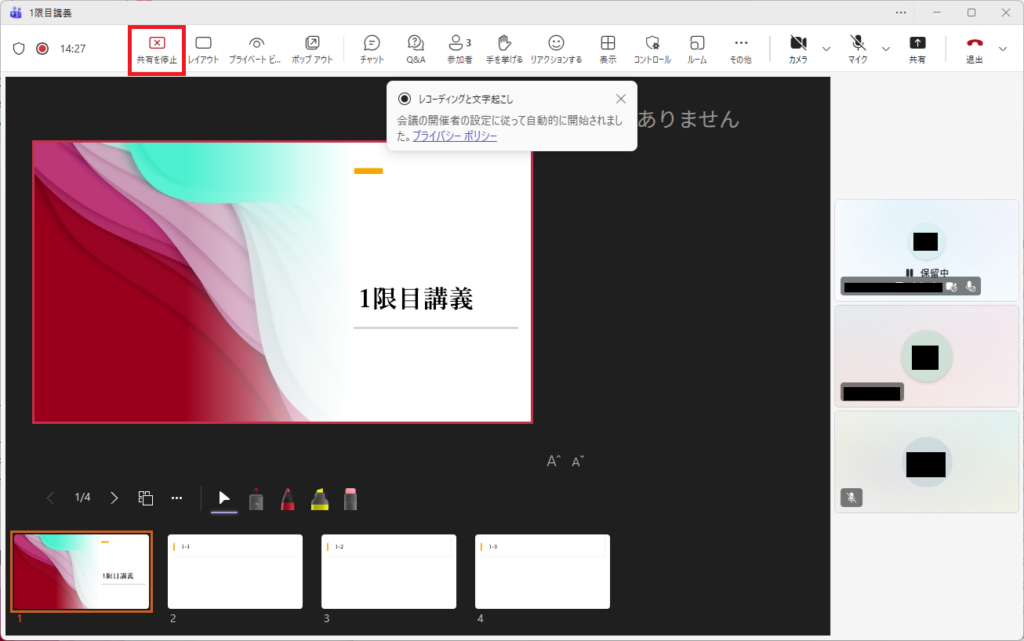
3-1-3. 共有を終わらせる場合は[共有の停止]をクリックして共有を終了できます。
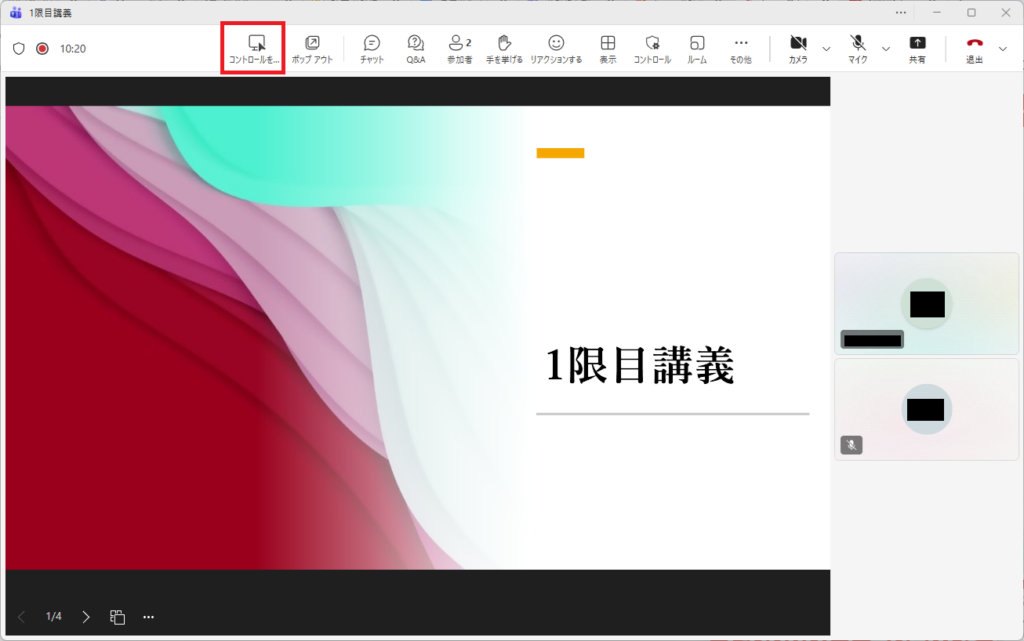
3-1-4. 別の共同開催者や発表者が資料の共有を行いたい場合は発表中の方の共有を停止し、新たな発表者が画面の共有を行ってください。PowerPoint資料を講義中に別の共同開催者、発表者に制御権を移したい場合は制御権をもっていない側のユーザーが[コントロールを取得]をクリックすることでも制御権が移せます。
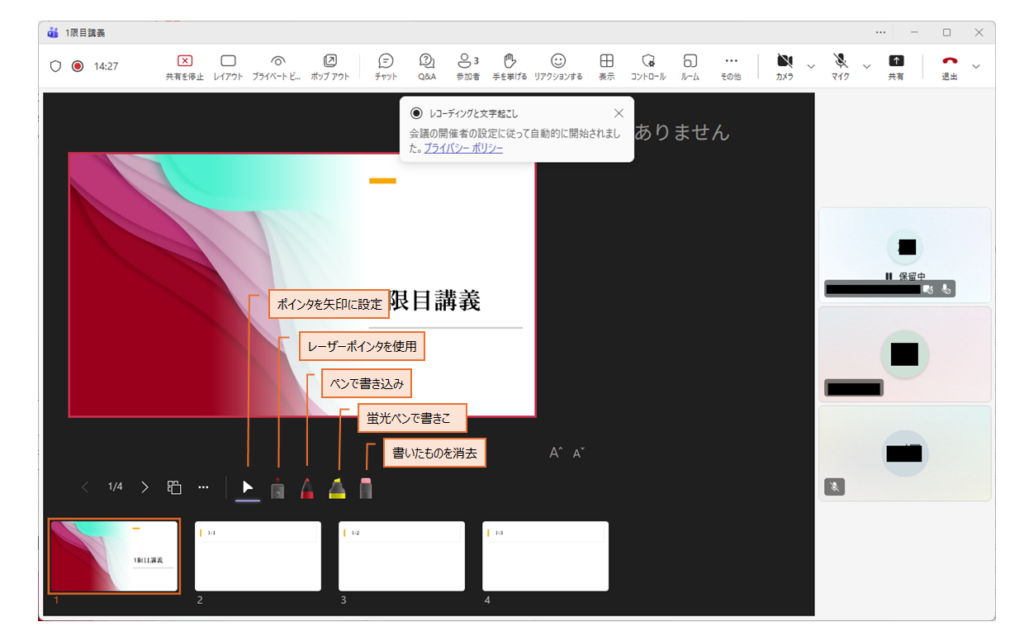
PowerPointではレーザーポイントを利用したりペンや蛍光ペンでマークしたりしながら説明することも可能です。
3-2. ブレイクアウトルームを使う
ブレイクアウトルームは会議の出席者を複数のグループに分け、ディスカッションなどを行うことができます。講義中だけでなく講義前に設定することも可能です。
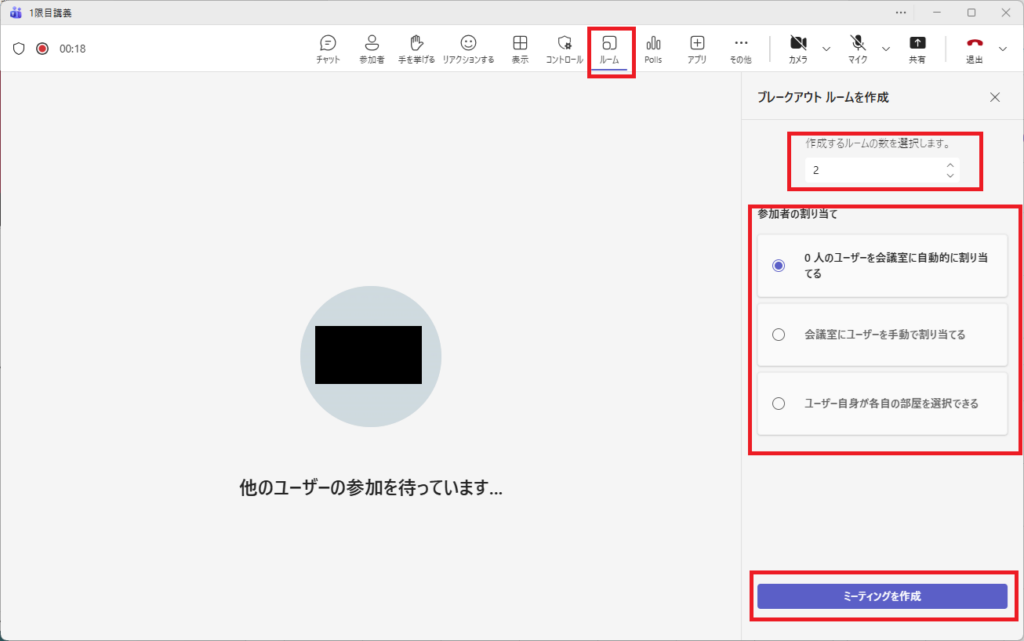
3-2-1-1. [ルーム]をクリックします。作成するルーム数、参加者の割り当て方法が表示されますので、ルーム数の設定と割り当て方法を1つを選択し、[ミーティングを作成]をクリックします。
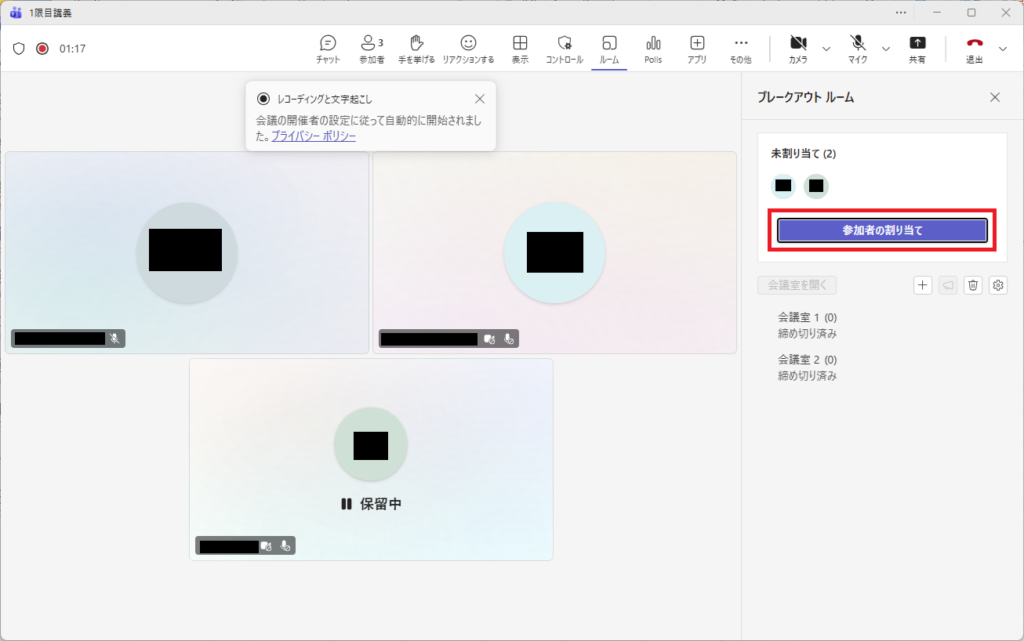
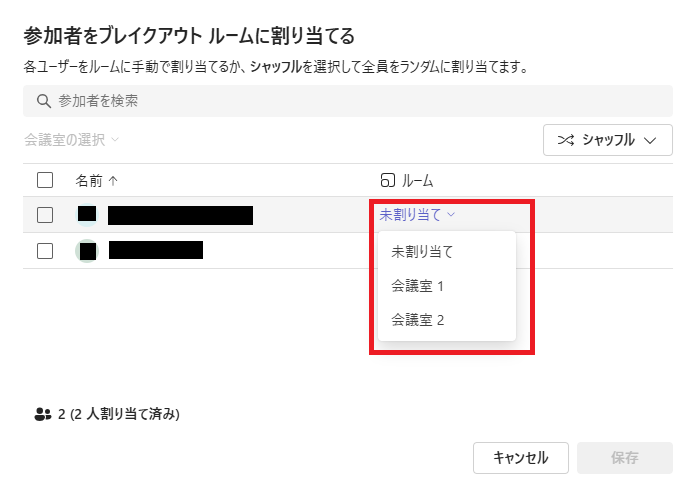
3-2-1-2. [会議室にユーザーを手動に割り当てる]を選択した場合は[参加者の割り当て]をクリックし、各参加者の割り当て先を選択して、[保存]をクリックします。
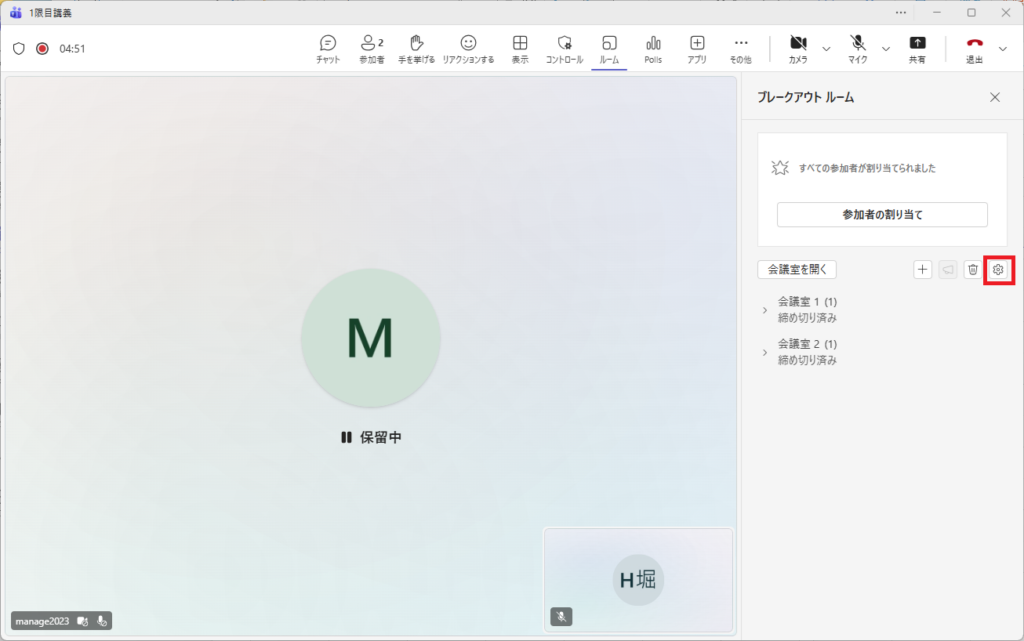
3-2-1-3. 時間制限等の設定を行いたい場合は設定ボタンをクリックして設定を行ってください。
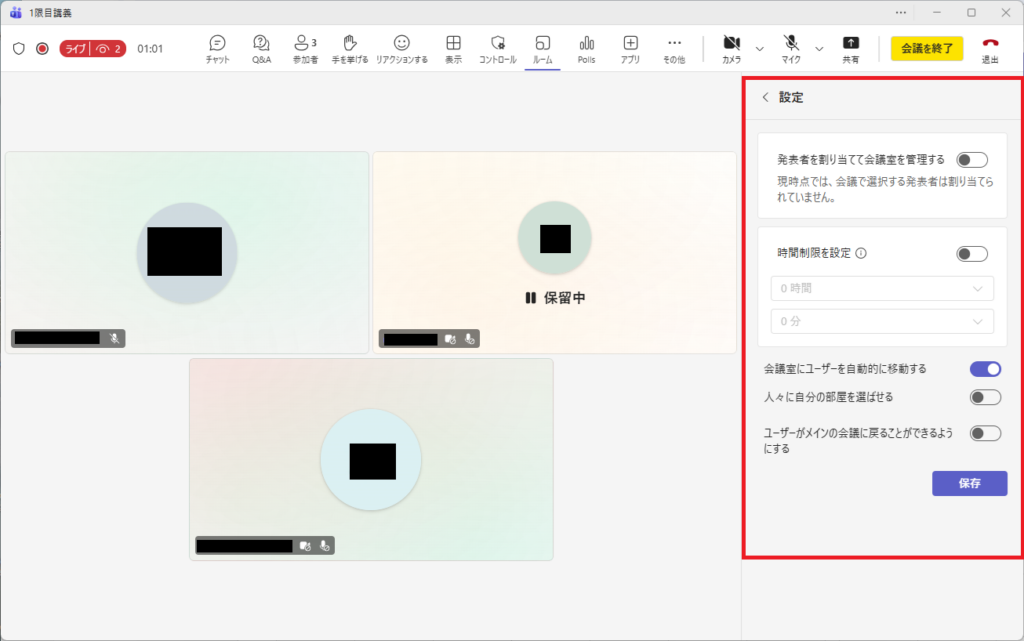
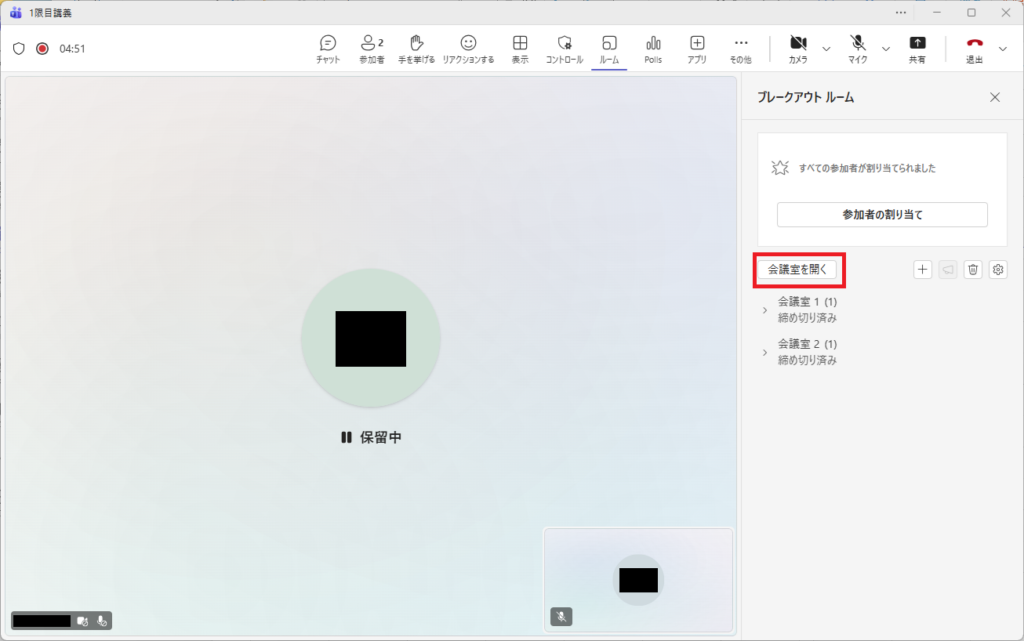
3-2-1-4. ブレイクアウトルームの利用を開始するには[会議室で開く]をクリックすることで開始されます。
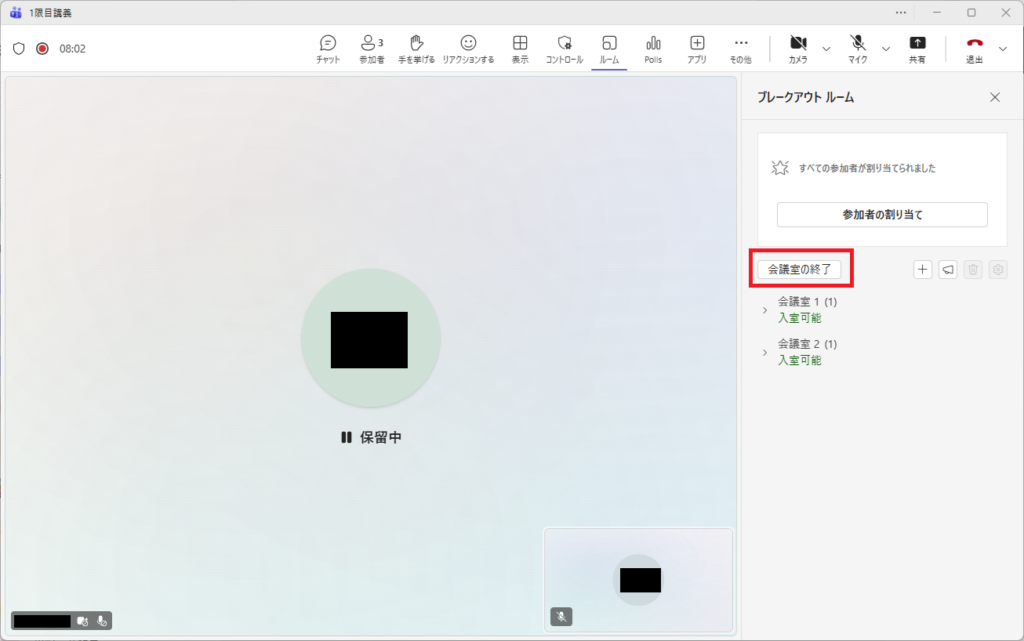
3-2-1-5. ブレイクアウトルームを終了する際は[会議室の終了]をクリックするとミーティング形式に戻ります。
3-2-2-1. カレンダーを開き、スケジュール設定済みの予定をクリックし、[編集]をクリックします。
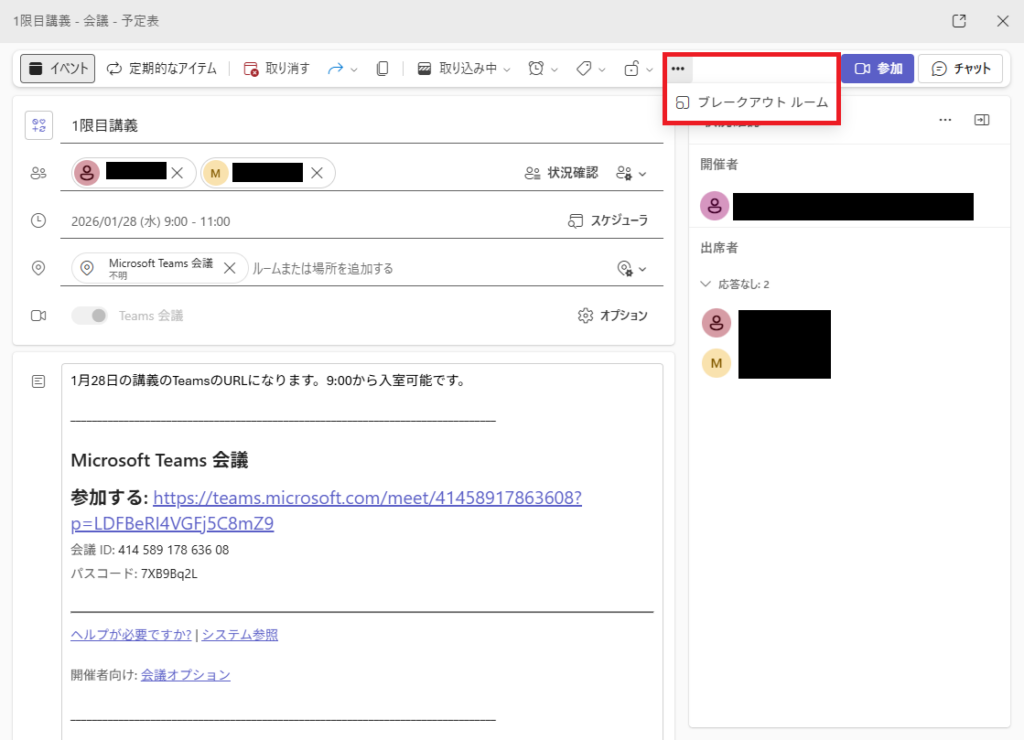
3-2-2-2. [・・・]をクリックのうえ、[ブレークアウトルーム]をクリックします。
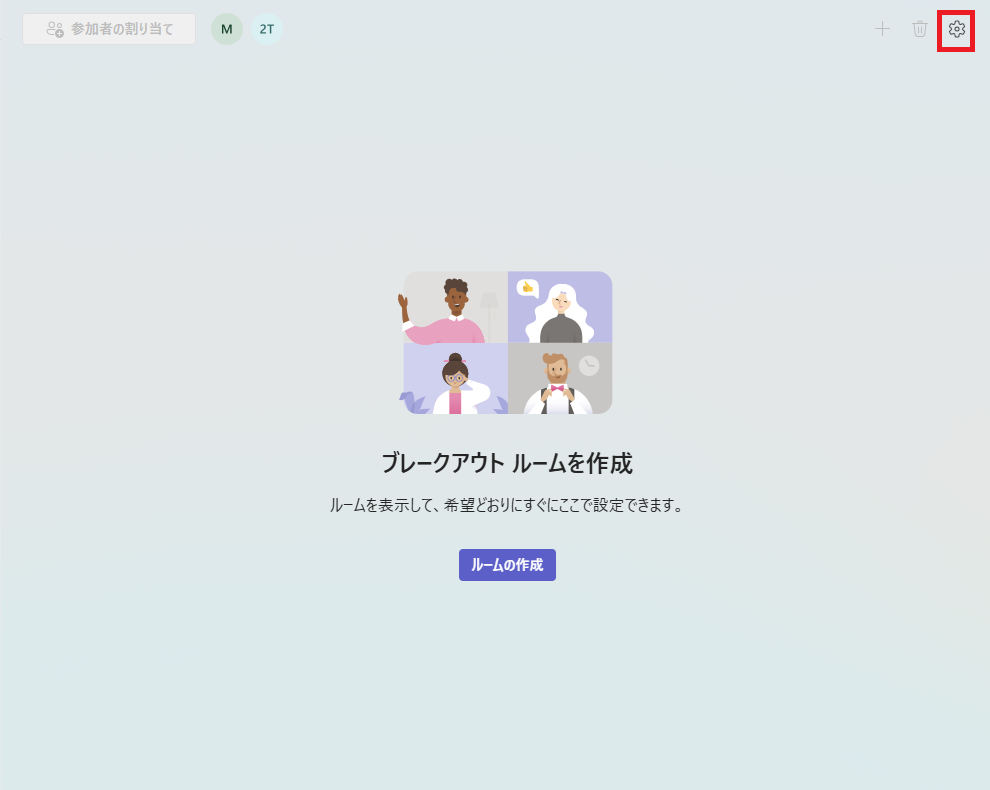
3-2-2-3. 設定ボタンをクリックします。
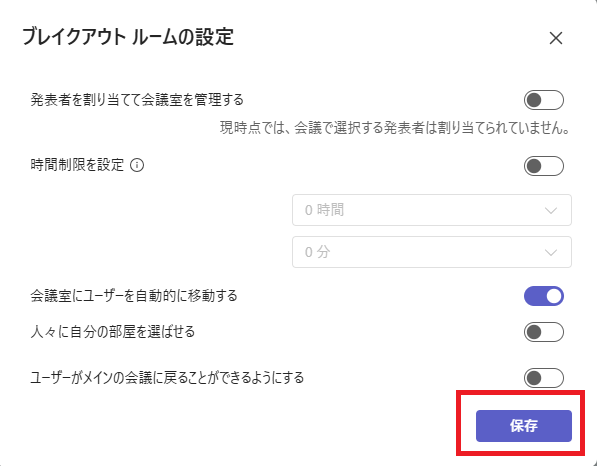
3-2-2-4. 設定画面が表示されるので、時間制限等設定する必要があればここで設定して[保存]をクリックします。特に設定するものがなければ×をクリックして画面を閉じていただいて大丈夫です。
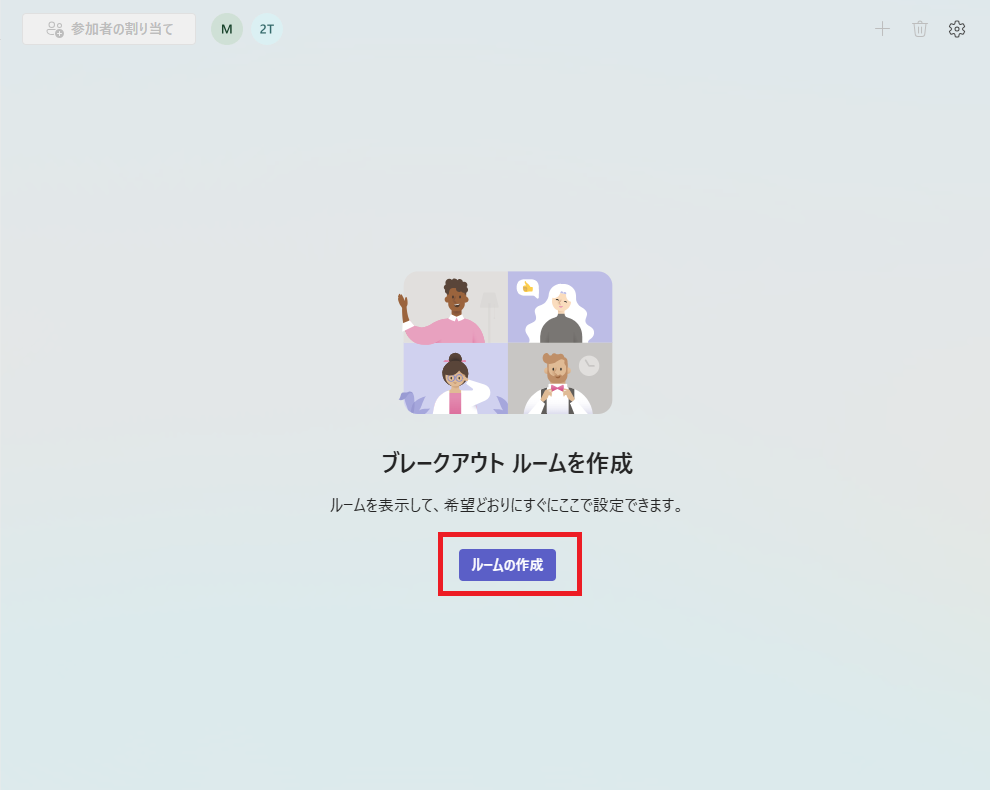
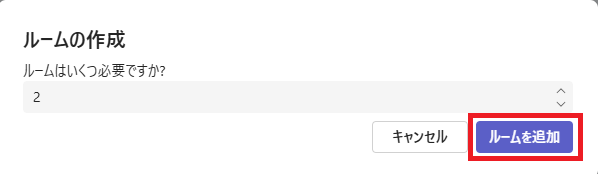
3-2-2-5. [ルームの作成]をクリックします。
3-2-2-6. ルーム作成数を選択し、[ルームを追加]をクリックします。
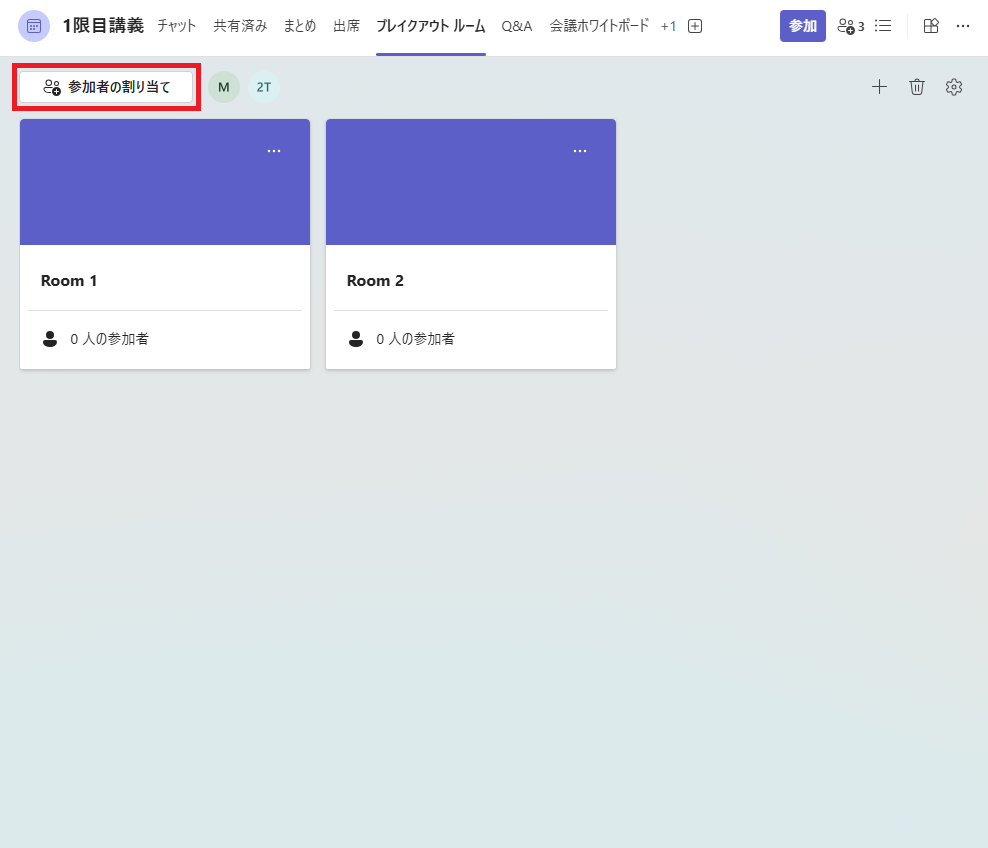
3-2-2-7. [参加者の割り当て]をクリックします。
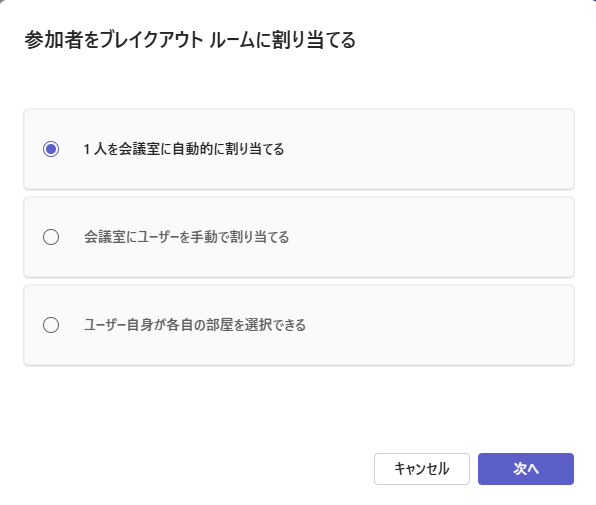
3-2-2-8. 割り当て方法が表示されるので、どれか1つ選択し、[次へ]をクリックしてください。その後表示される画面にて選択した方法で出席者を部屋に割り当ててください。
3-2-2-9. ブレイクアウトルームの利用を開始するには[会議室で開く]をクリックすることで開始されます。
3-2-2-10. ブレイクアウトルームを終了する際は[会議室の終了]をクリックするとミーティング形式に戻ります。
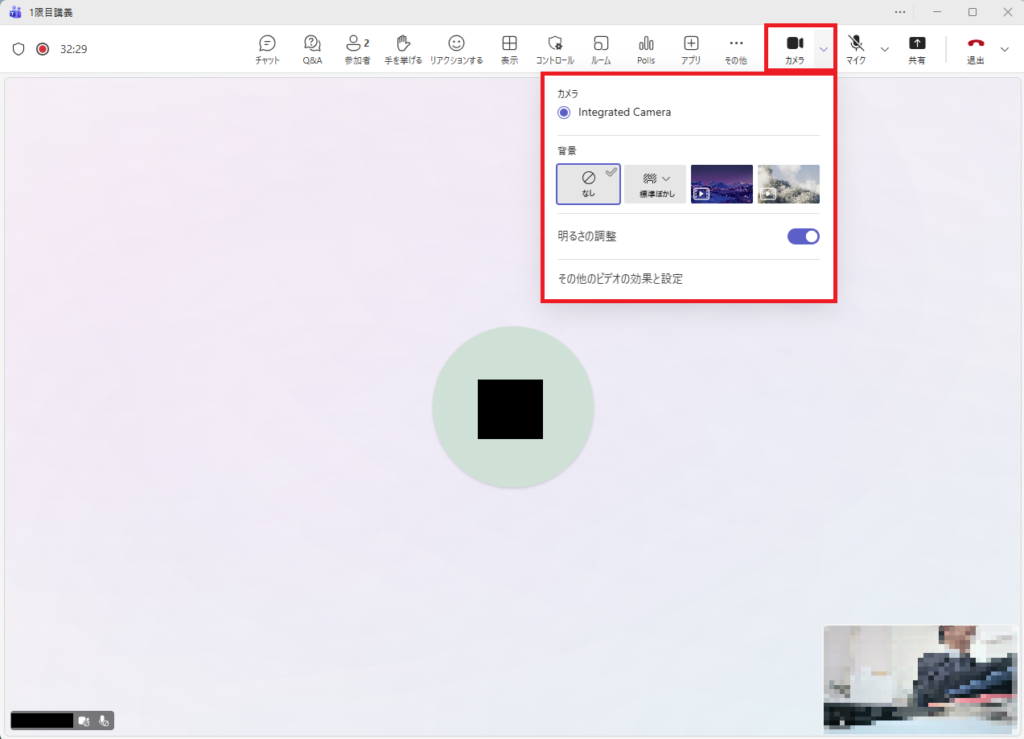
3-3. カメラ・マイク音声の調整を行う
■マイクの調整
- [マイク]ボタンをクリックすることでマイクのON/OFFを切り替えられます。
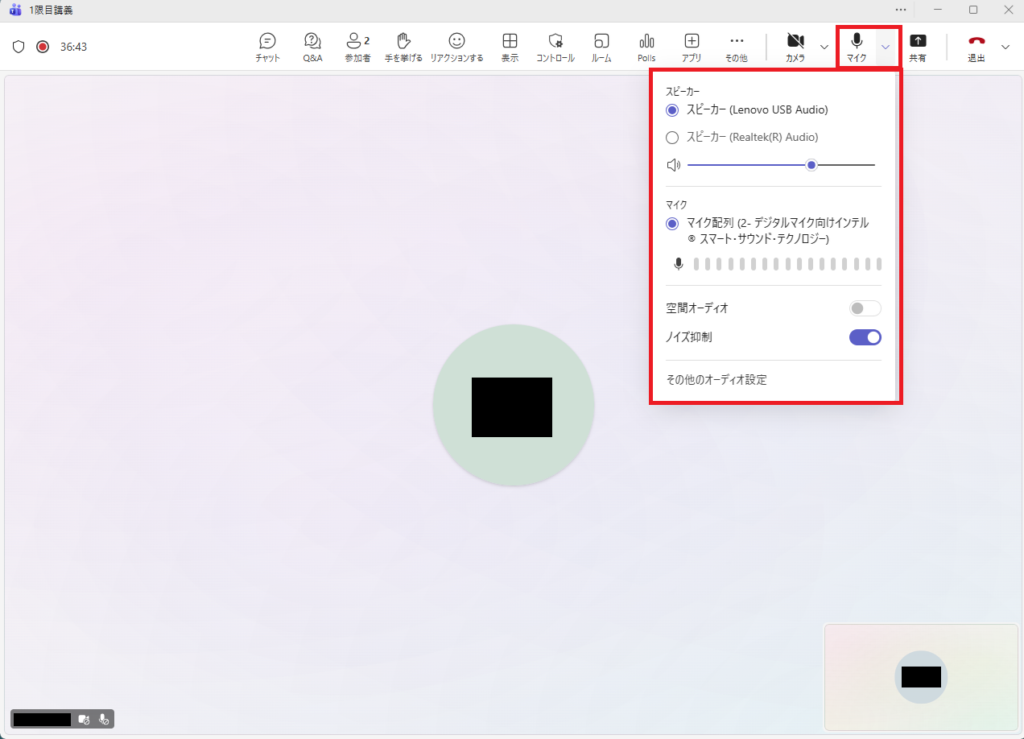
- [マイク]ボタン横のvをクリックすることでスピーカーやマイクの切り替え、スピーカーの音量調整、設定変更等を行うことができます。
■カメラの調整
- [カメラ]ボタンをクリックすることでカメラのON/OFFを切り替えられます。
- [カメラ]ボタン横のvをクリックすることでカメラの切り替え、背景の変更などが行えます。
3-4. 投票機能を利用する
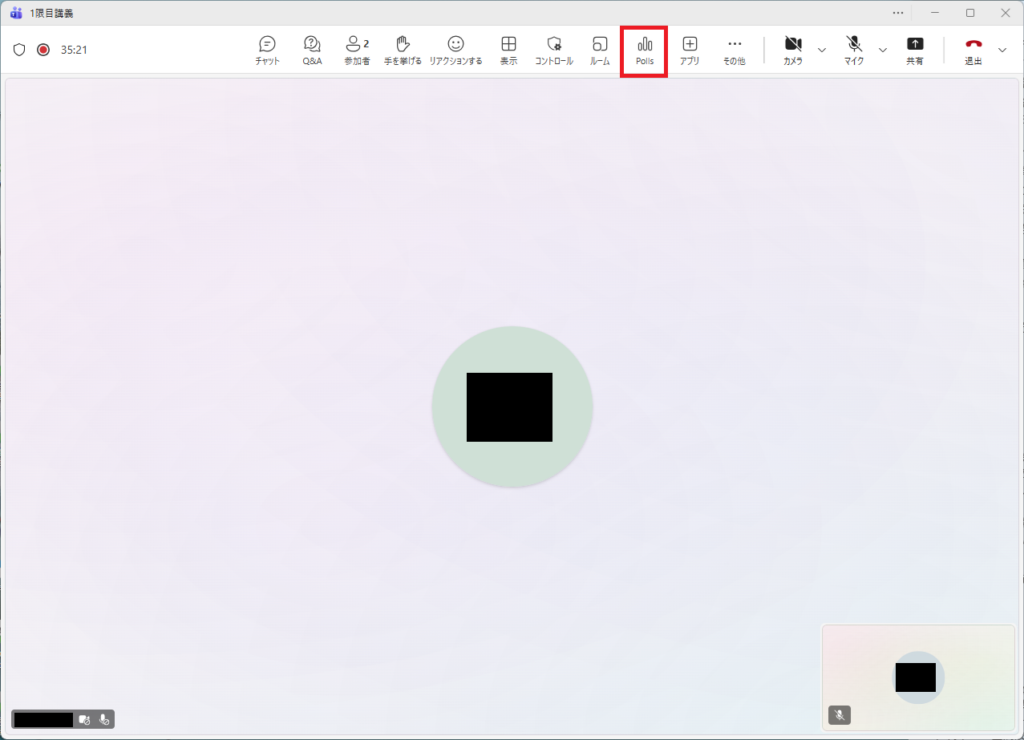
ミーティング中に参加者から意見をヒアリングしてその結果を集計して確認することができます。
3-4-1. [Polls]をクリックします。
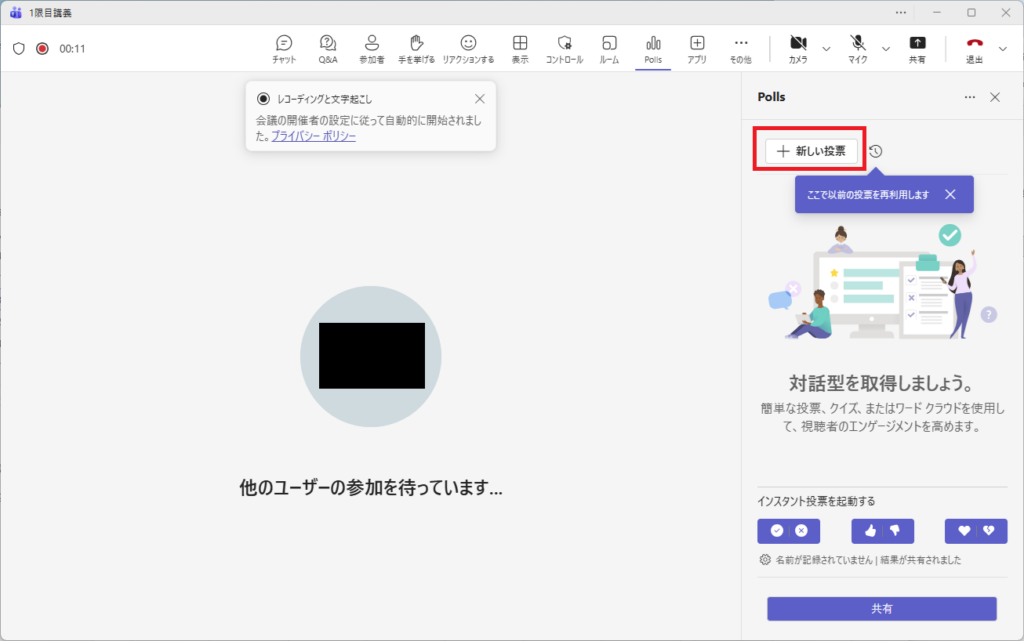
3-4-2. [新しい投票]をクリックします。
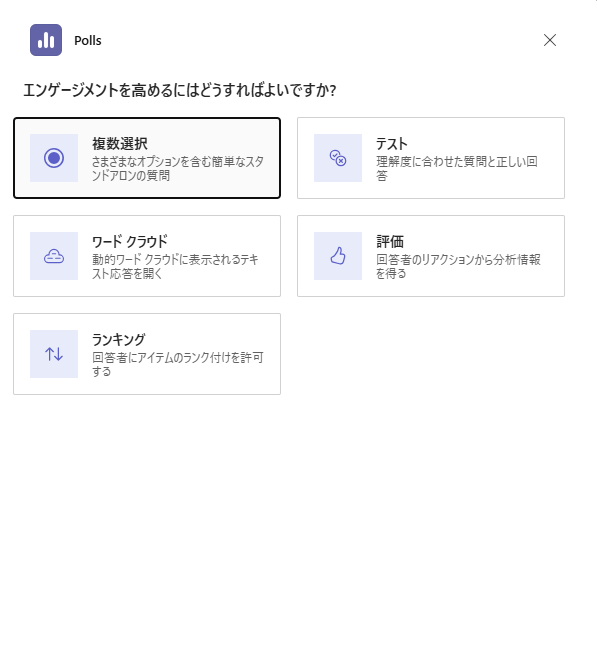
3-4-3. 作成したい形式を1つ選択します。
3-4-4. 参加者に確認したい内容を入力して[今すぐ起動]をクリックします。
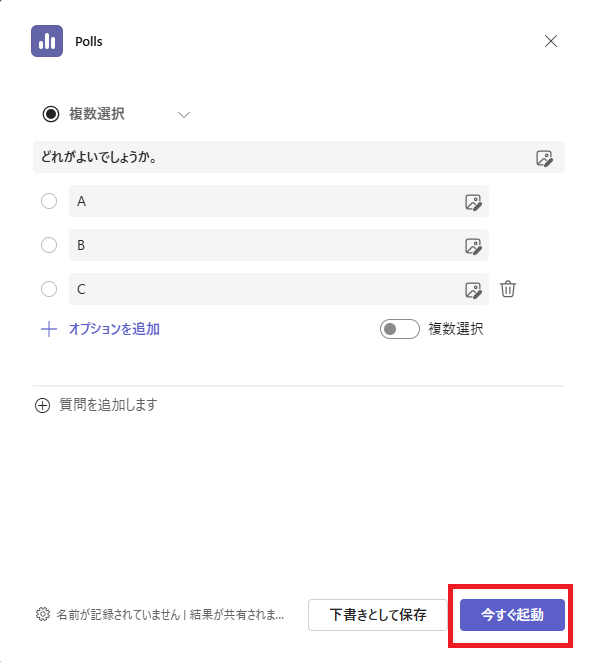
3-4-5. 投票が始まります。
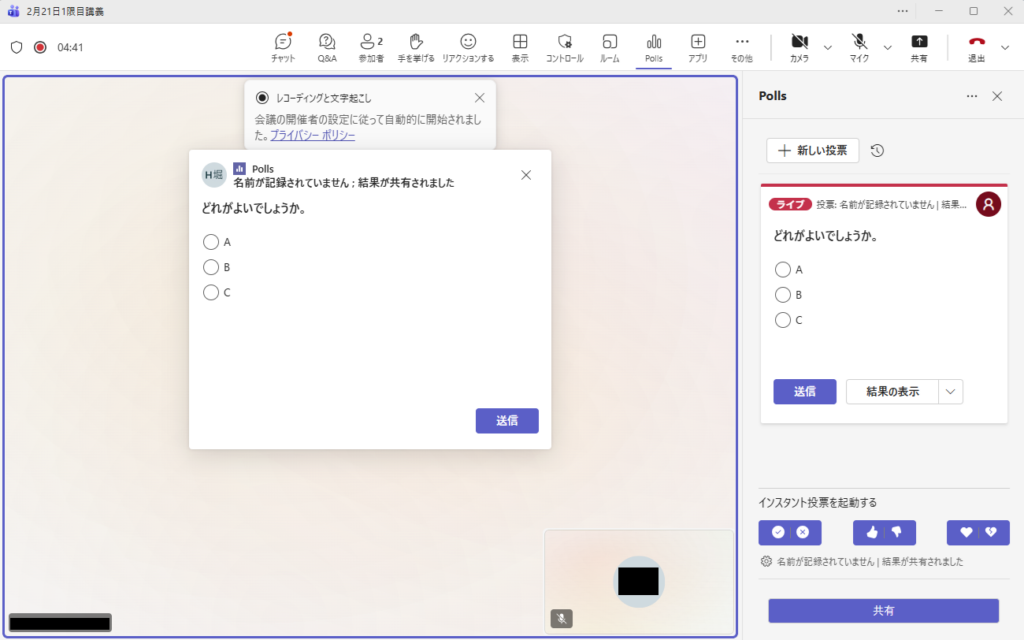
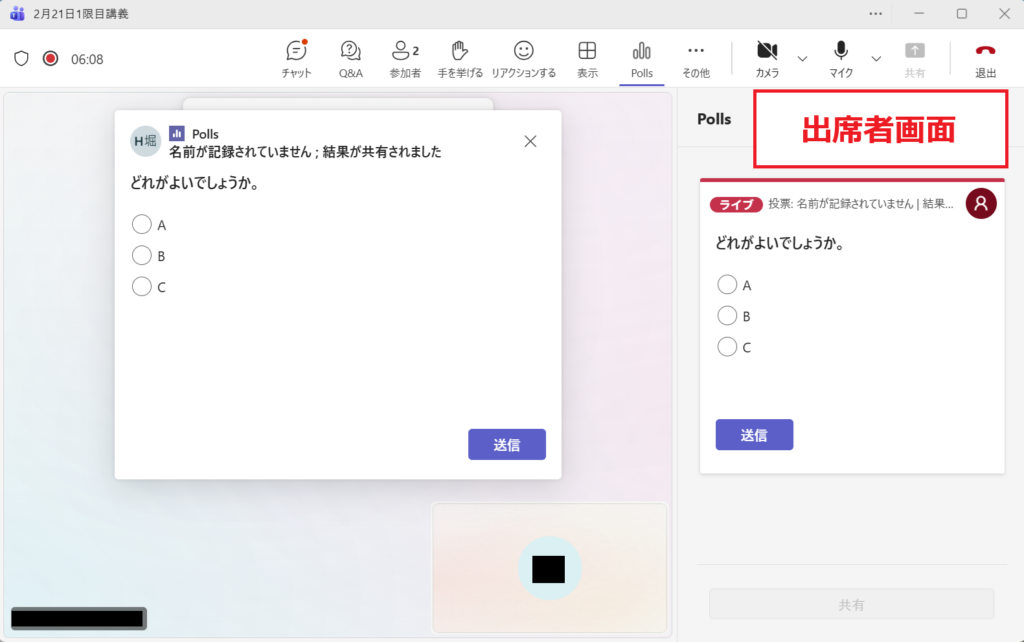
3-4-6. 投票を終了させる時は[投票を締め切る]をクリックします。
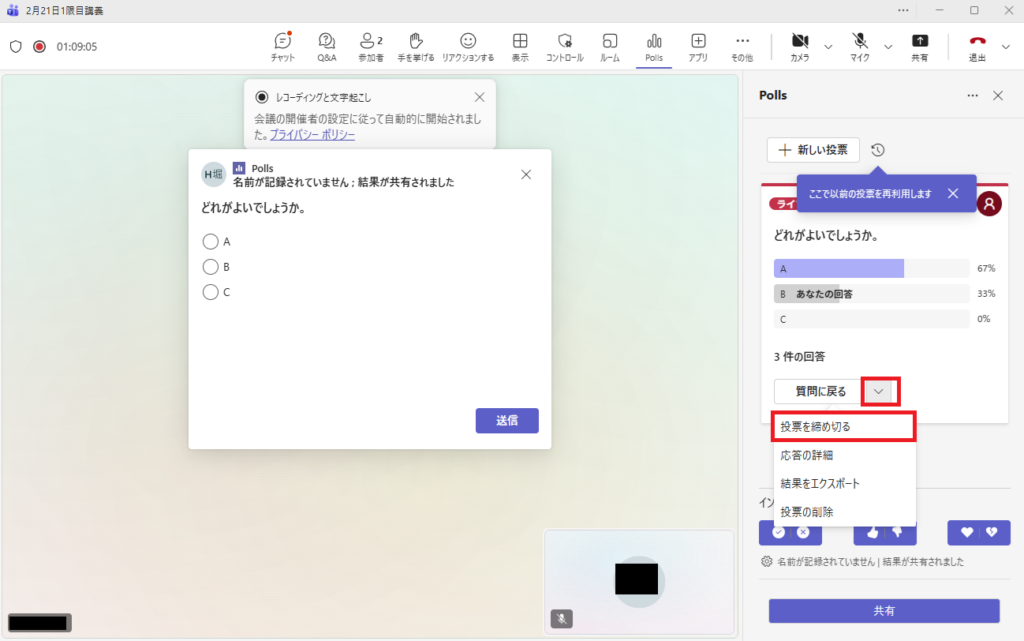
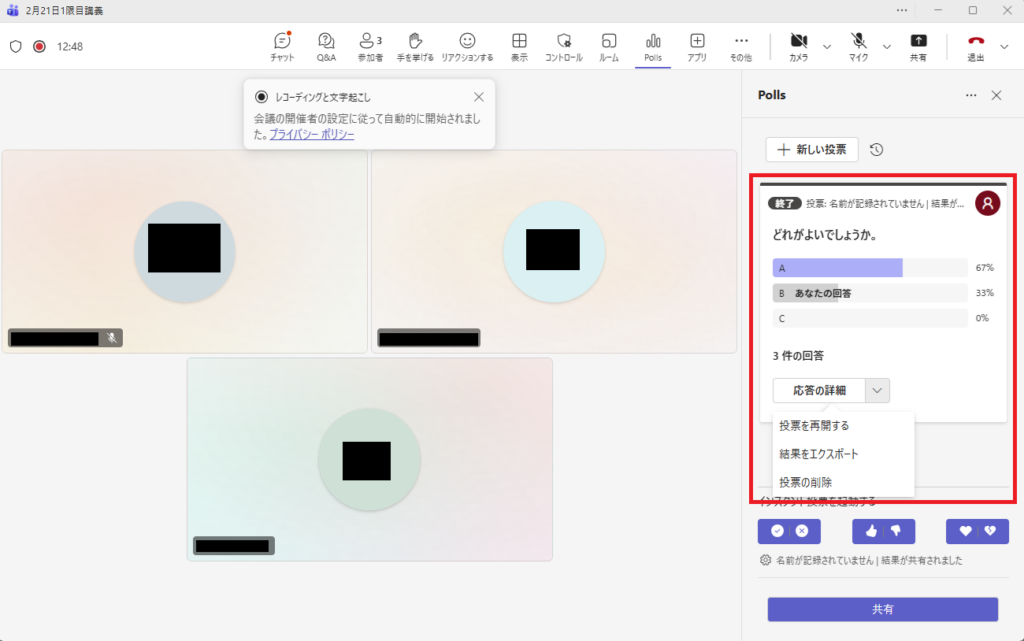
3-4-7.投票結果を確認できます。[投票を再開する]をクリックすれば再開することができます。
4. 講義終了後
4-1. Teamsミーティングの終了
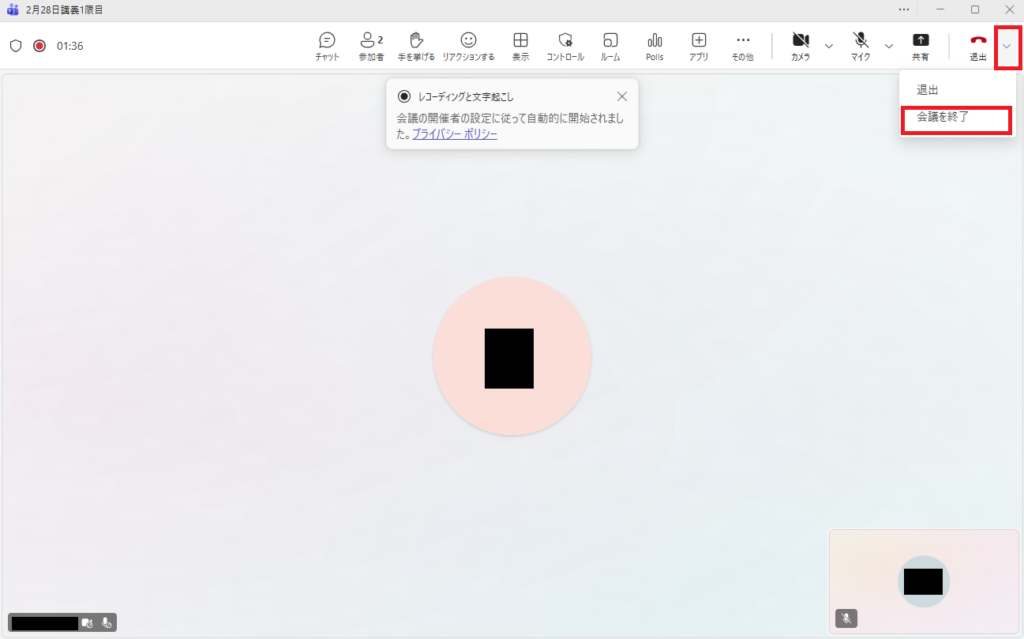
- [退出]ボタン横の下矢印をクリックし、[会議を終了]をクリックすることでミーティングを終了できます。
[レコーディングと文字起こし]をONに設定している場合は会議の終了と同時にレコーディングと文字起こしも自動的に終了します。 - [退出]ボタンをクリックすることでミーティングから退出もできますが、他の参加者が退出するまではミーティングが継続されるので、ミーティング自体を終了させる際は[会議を終了]をクリックして終了させてください。
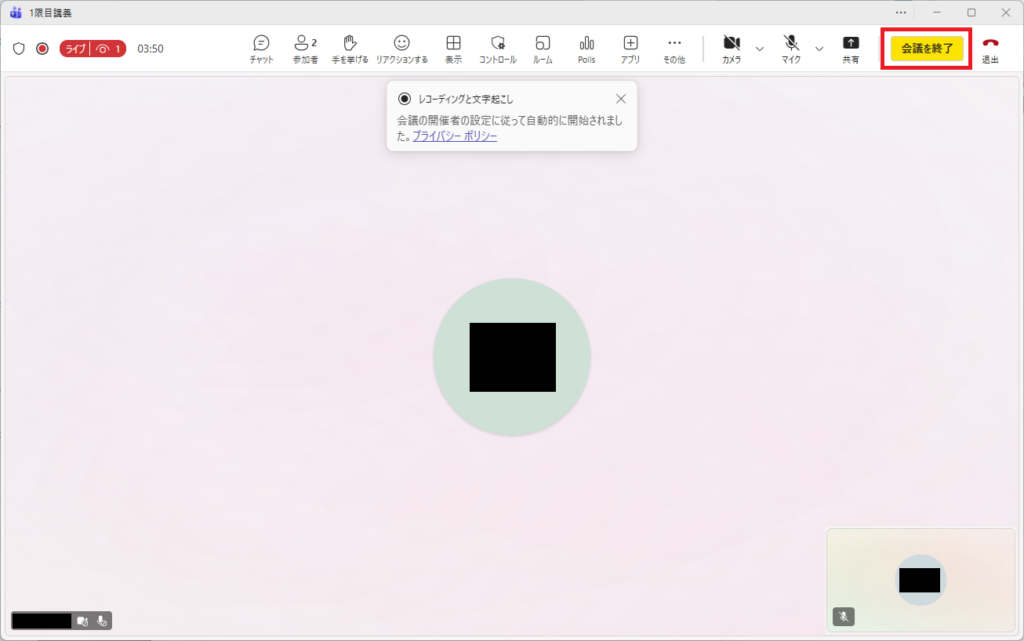
- 控え室を有効にしている場合は黄色ボタンの[会議を終了する]をクリック後に[退出]ボタン横の下矢印をクリックし、[会議を終了]をクリックをクリックして終了してください。
4-2. レコーディングデータの確認
※[レコーディングと文字起こし]の設定をONにしてミーティングを開催する必要があります。(デフォルト設定はOFFです。)
- Teamsミーティング終了後、外部からの参加者を除く招待者全員にTeamsのチャットにレコーディングデータが送られてきます。レコーディングデータ共有の有効期限はデフォルトでは180日となっています。開催者以外にレコーディングデータを共有したくない場合は共有の停止を行ってください。有効期限を変更したい場合は有効期限の変更を実施してください。
- 共同開催者以外の招待者はデフォルトではレコーディングデータの参照のみ可能です。ダウンロードは行えません。
- OneDriveの[レコーディング]フォルダを開き、コンテンツ内のデータをクリックすると録画したデータを再生できます。
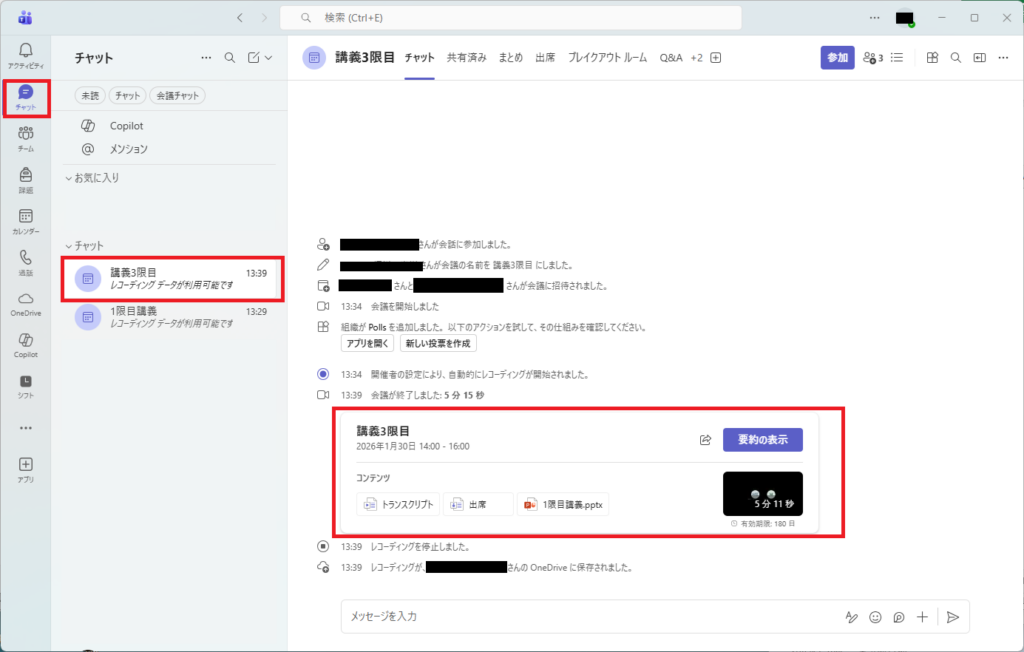
- データは開催者のOneDriveに保存されます。
※OneDriveに関する詳細はこちら
| 項目 | 内容 |
|---|---|
| 保存先 | OneDrive > レコーディング フォルダ内 |
| ファイル形式 | MP4 |
| OneDrive容量 | 初期容量 20GB |
| 録画データサイズ | 約 200~500MB/1時間(解像度や動きにより変動) |
4-2-1. 共有停止手順
学生にレコーディングや文字起こしのデータ共有をしたくない場合は下記手順を実施して共有を解除してください。
以下に2通りのやり方を紹介します。
・Case1 : ブラウザを利用して行う場合はこちら
・Case2 : OneDriveと同期しているエクスプローラーから行う場合はこちら
Case1 : ブラウザを利用して行う場合
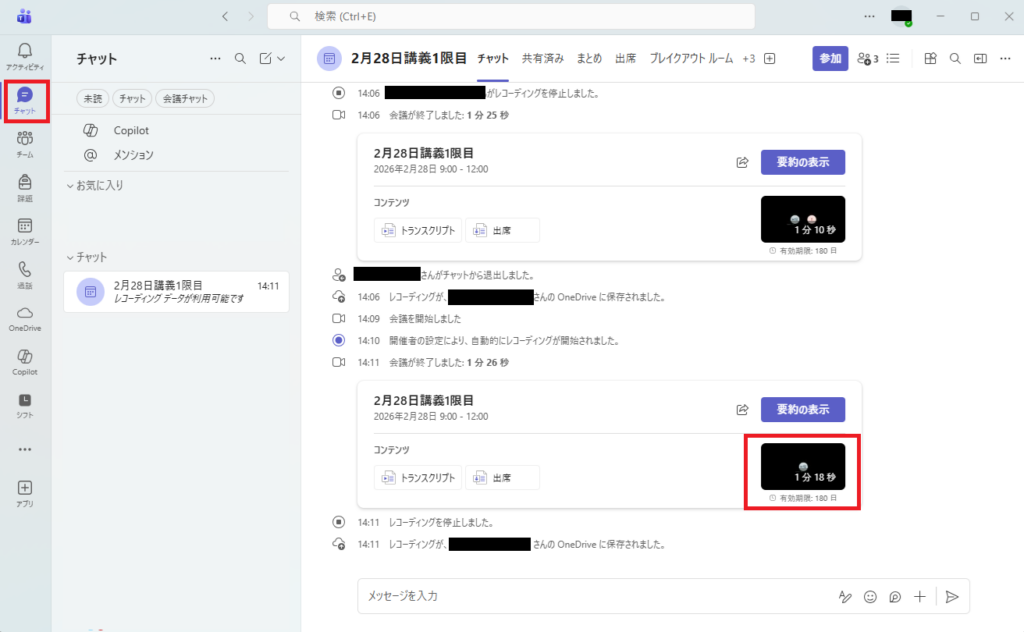
4-2-1-1. Teamsのチャットを開き、共有停止を行いたいレコーディングデータをクリックします。
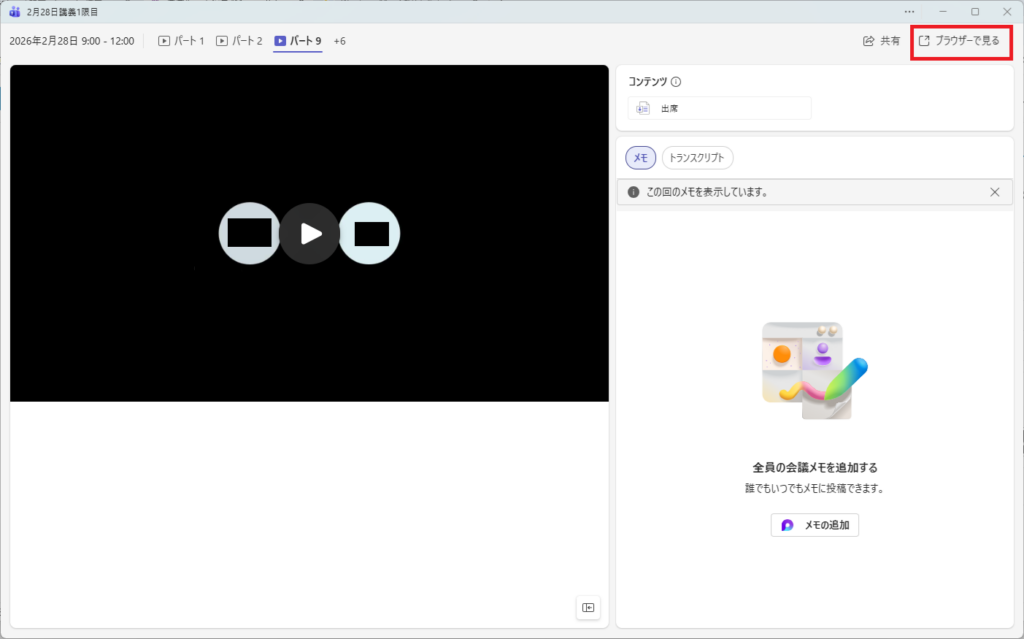
4-2-1-2. [ブラウザーで見る]をクリックします。
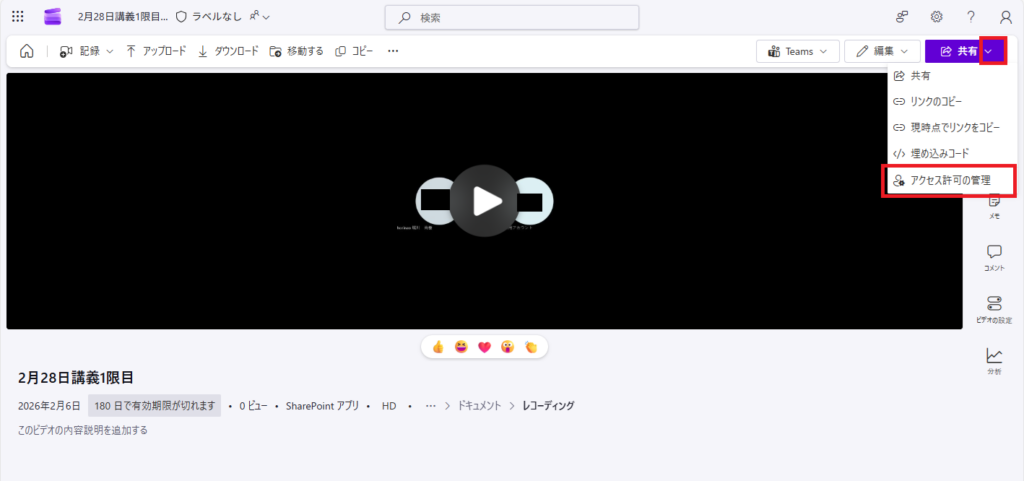
4-2-1-3. [共有]ボタン横の下矢印をクリックし、[アクセス許可の管理]をクリックします。
4-2-1-4. [共有停止]をクリックします。
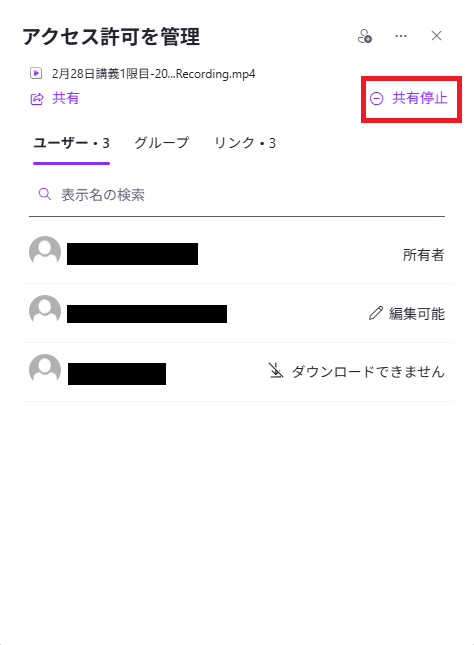
4-2-1-5. [共有停止]をクリックします。
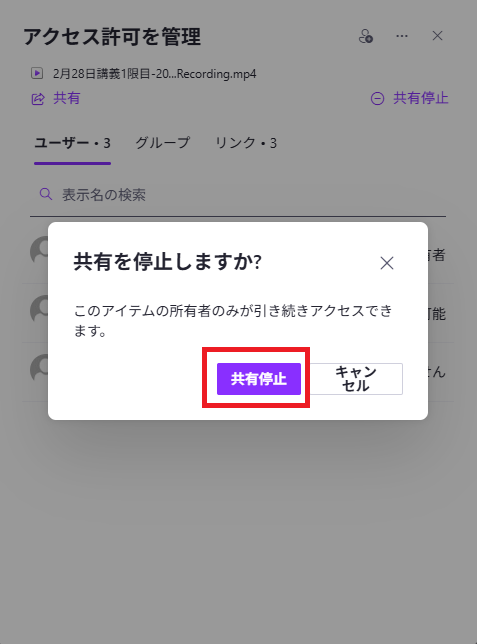
4-2-1-6. 開催者以外のアクセス権が削除されます。
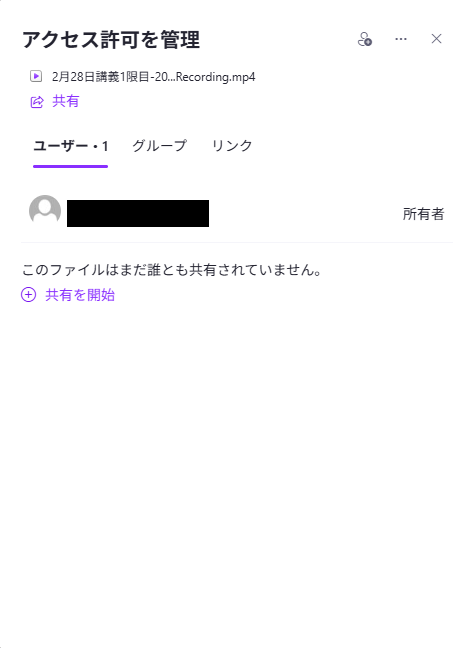
Case2 : OneDriveと同期しているエクスプローラーから行う場合
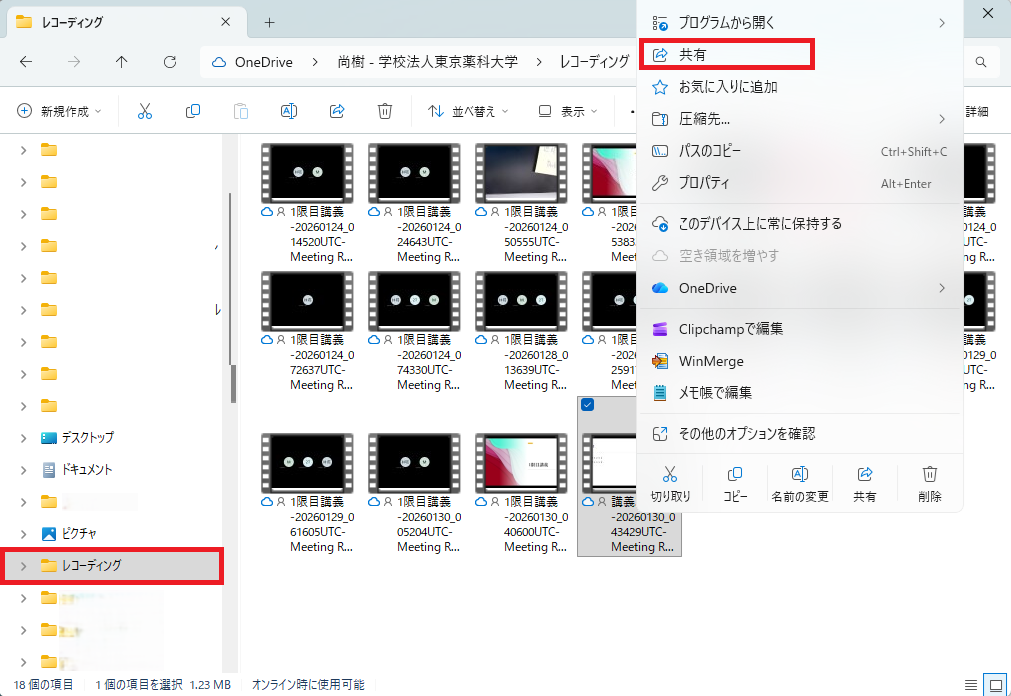
4-2-2-1. OneDriveの[レコーディング]フォルダを開き、該当ファイルを右クリックして[共有]を選択します。
4-2-2-2. 左下のアイコンをクリックします。
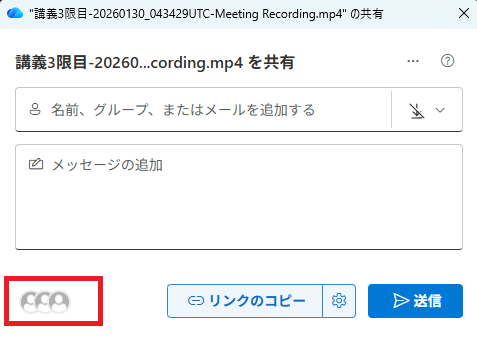
4-2-2-3. [共有停止]をクリックします。
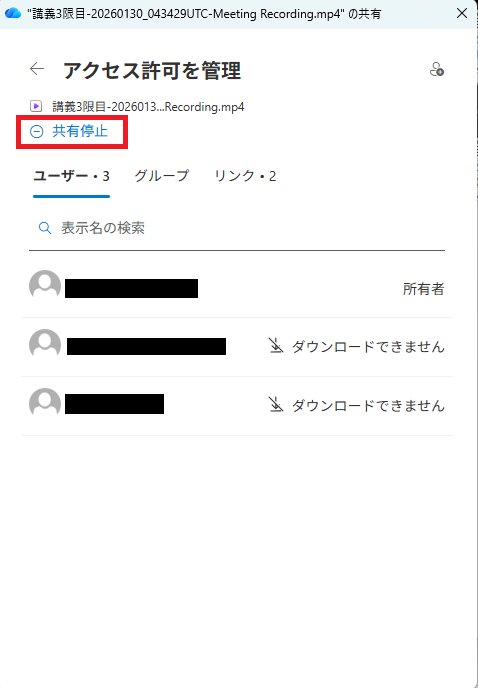
4-2-2-4. 開催者以外はレコーディングデータにアクセス出来なくなります。
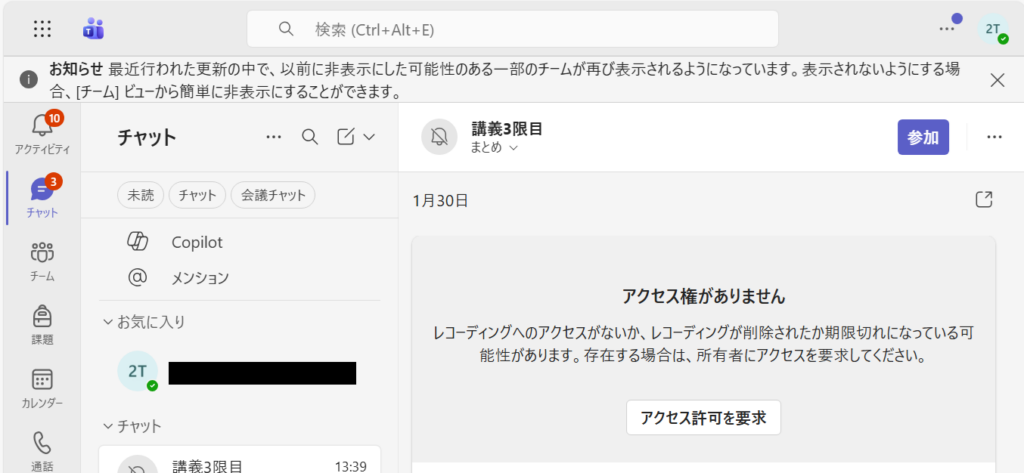
4-2-3. 有効期限変更手順
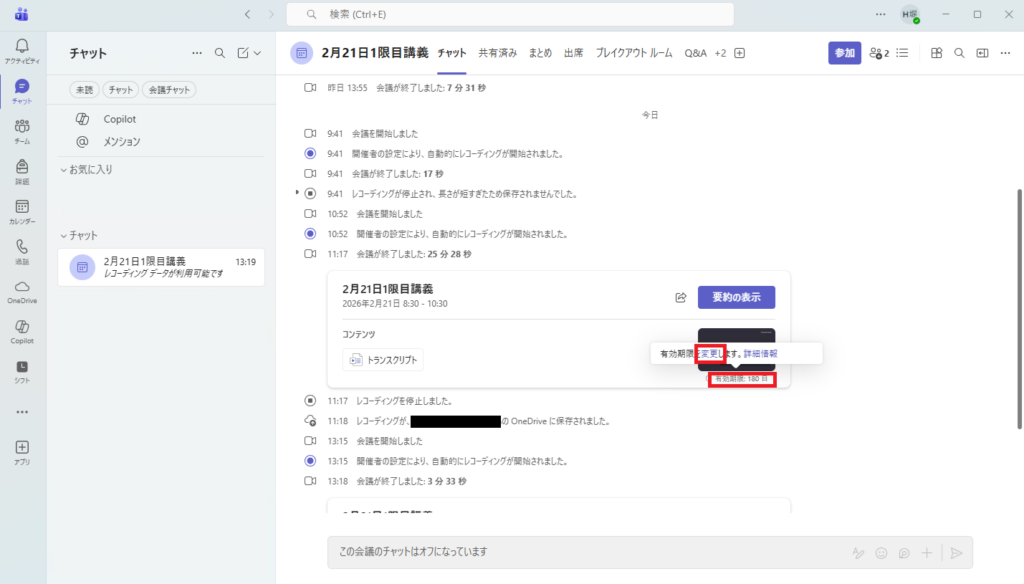
レコーディングや文字起こしデータの共有のデフォルトの有効期限は180日に設定されています。有効期限を変更したい場合は下記手順を実施して有効期限の変更を行ってください。
4-2-3-1.Teamsのチャットから有効期限を変更したいレコーディングデータの[有効期限]と記載されている部分をクリックするとポップアップが表示されるので、[変更]をクリックします。
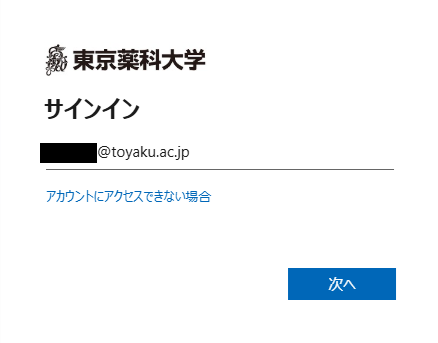
4-2-3-2. サインイン画面が表示された場合はご自身の本学のMicrosoft 365アカウントでログインをしてください。
4-2-3-3. 有効期限が表示されている部分をクリックすると有効期限の設定変更ができるので、変更したい日付に変更します。
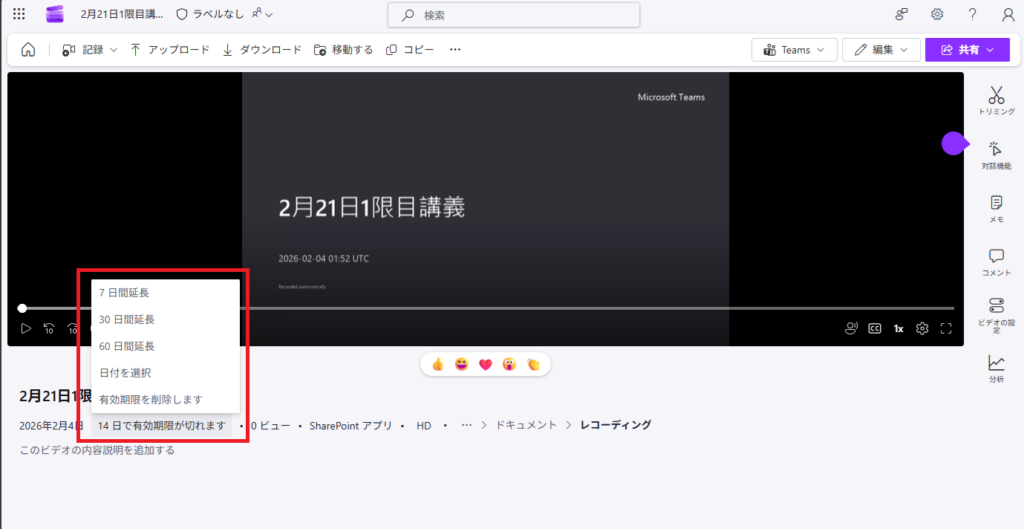
4-2-3-4. 有効期限が変更されます。
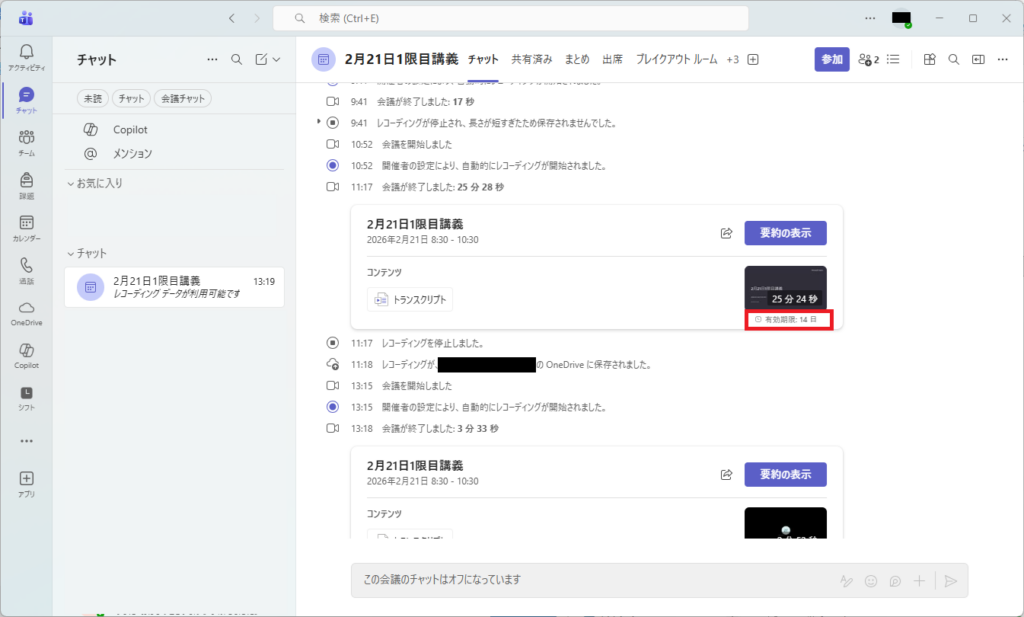
4-3. 出席レポートの確認
※出席レポートを出力するためには[出席レポートを許可する]の設定をONにしてミーティングを開催する必要があります。(デフォルト設定はONです。)
- 開催者、共同開催者のみ確認が可能です。
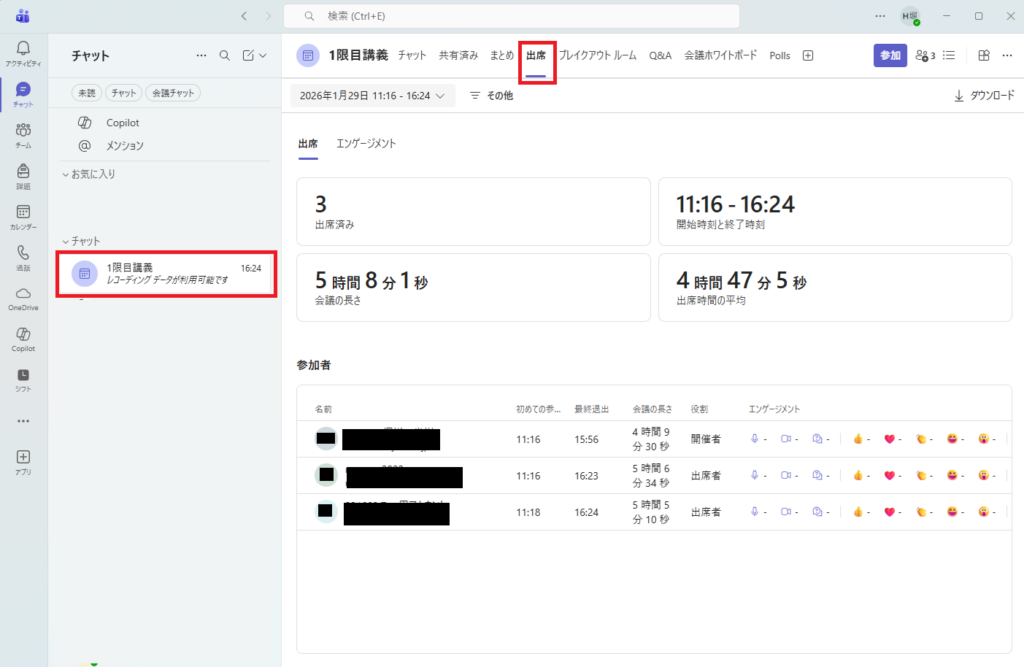
- ミーティング終了後にTeamsのチャットが送られてくるので該当チャットの[出席]タブをクリックすることで出席者等の情報の確認が可能です。
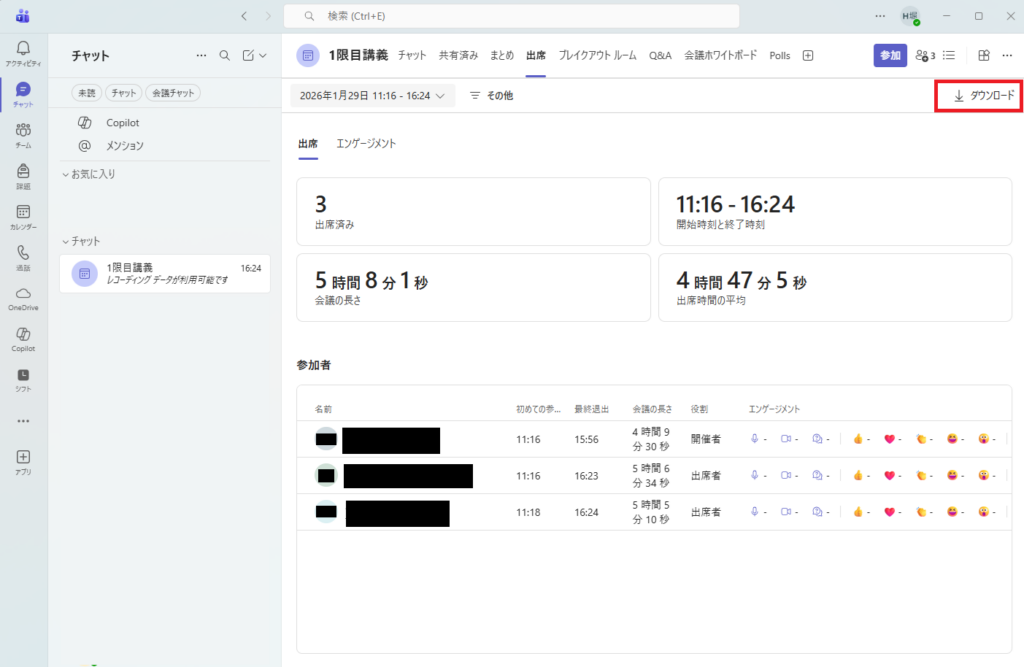
- [ダウンロード]ボタンをクリックすることでcsvファイルのダウンロードが可能です。
4-4. 文字起こしデータの確認
※[レコーディングと文字起こし]の設定をONにしてミーティングを開催する必要があります。(デフォルト設定はOFFです。)
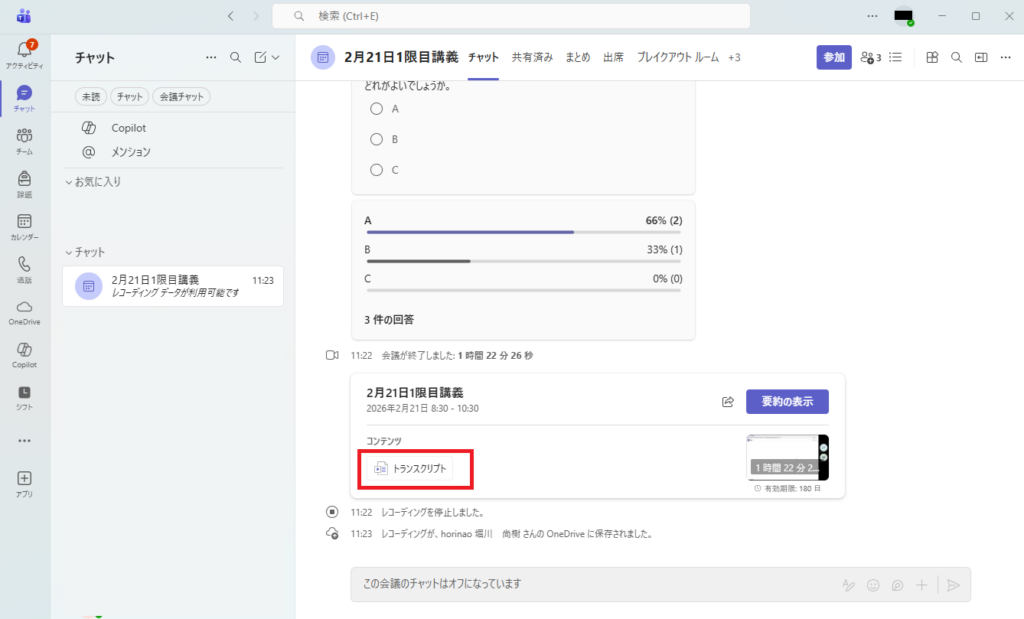
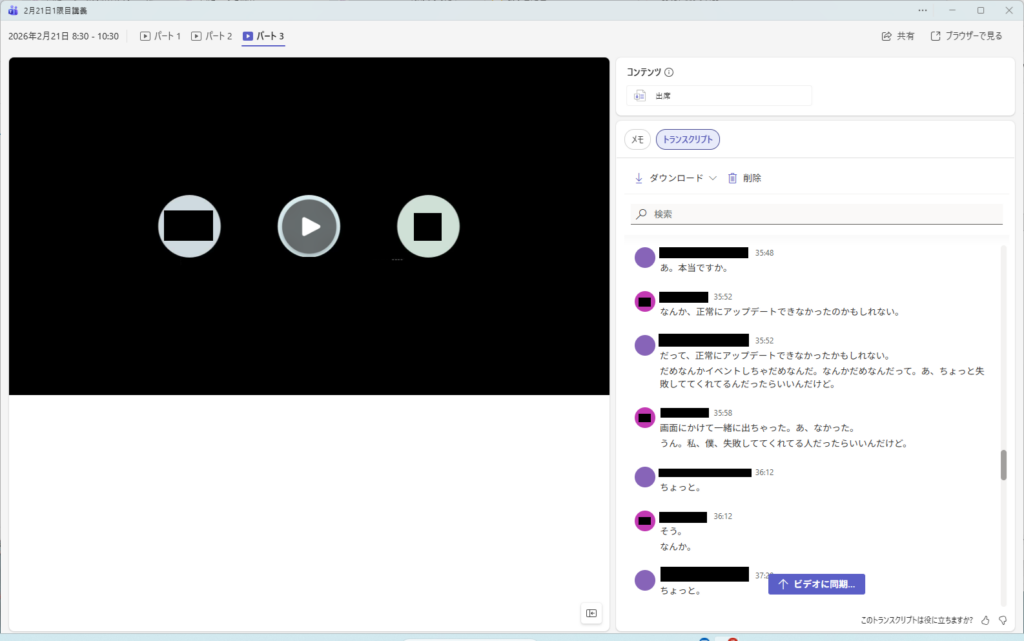
- ミーティング終了後に送られてくるチャットに文字起こしの内容が送信されます。Teamsのチャットから[トランスクリプト]をクリックすると文字起こしした内容を確認できます。
- Teamsミーティング終了後、外部からの参加者を除く招待者全員にTeamsのチャットにレコーディングデータと共に文字起こしデータが送られてきます。招待者全員へのレコーディングデータと文字起こしデータ共有の有効期限はデフォルトでは180日となっています。開催者以外にレコーディングデータを共有したくない場合は共有の停止を行ってください。有効期限を変更したい場合は有効期限の変更を実施してください。
2026年2月作成