【学生向け】講義での利用方法
学生がTeamsを利用してオンライン講義に参加する際の手順を以下に記載します。
【学生】講義で利用する際の大まかな流れ
- 講義に出席
- ・Teamsを起動してミーティングに参加
- 開催者から送られてきたURLをクリックして参加
- Teamsのカレンダーからミーティングに参加する


- 講義終了後
- ・Teamsの終了
・レコーディングデータの視聴

詳細手順
1. 講義に出席する
下記どちらかの方法でTeamsを起動し、ミーティングに参加できます。
・開催者から送られてきたURLをクリックして参加
・Teamsのカレンダーからミーティングに参加する
1-1. 開催者から送られてきたURLをクリックして参加
1-1-1. 開催者から送られてきたTeamsの招待メールに記載されているURLをクリックします。
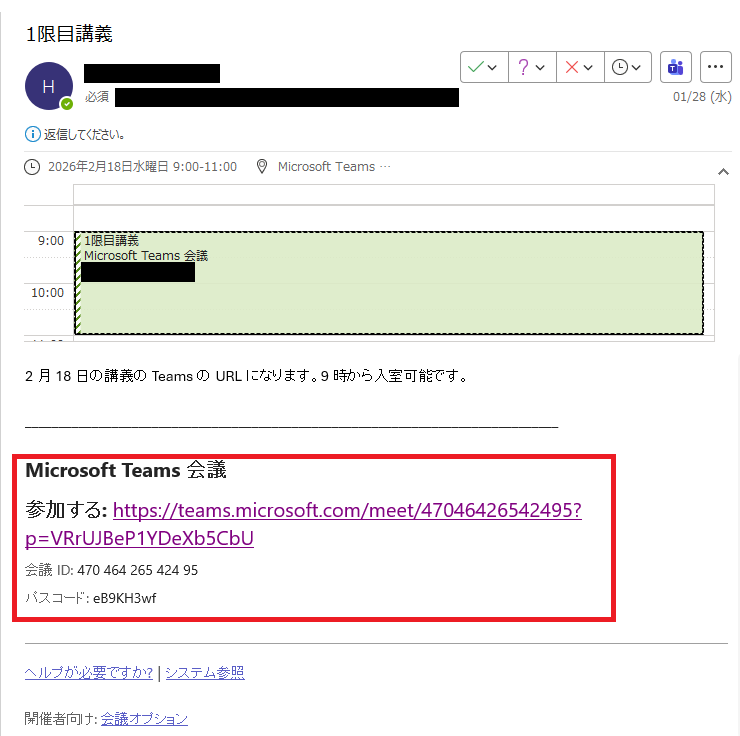
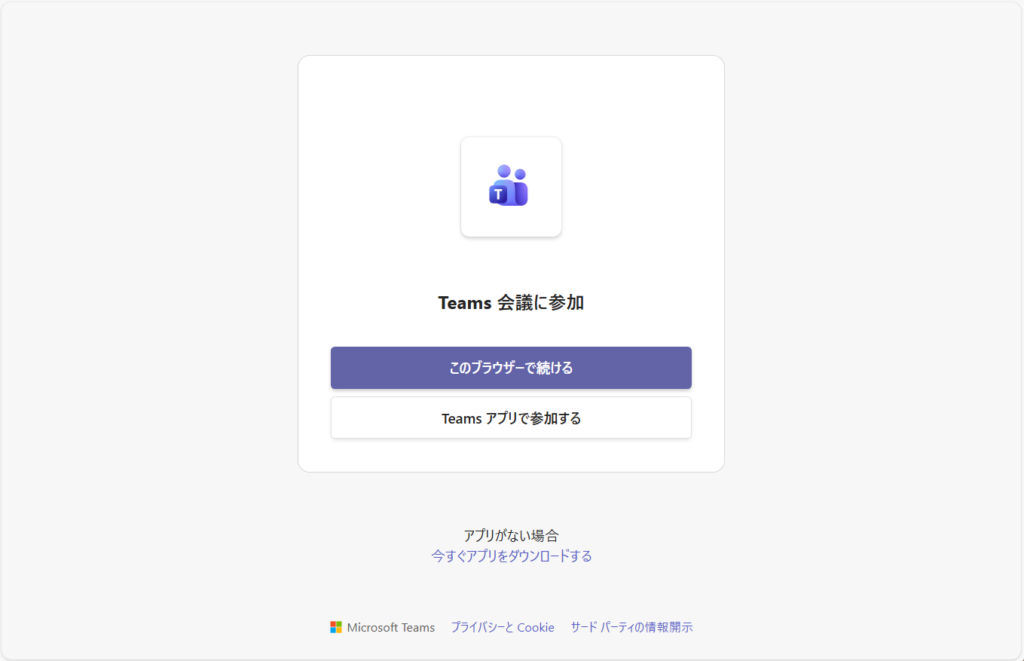
1-1-2. 下記画面が表示された場合、ブラウザでミーティングを起動する場合は、[このブラウザで続ける]を選択、Teamsアプリでミーティングを起動する場合は、[Teamsアプリで参加する]を選択してください。
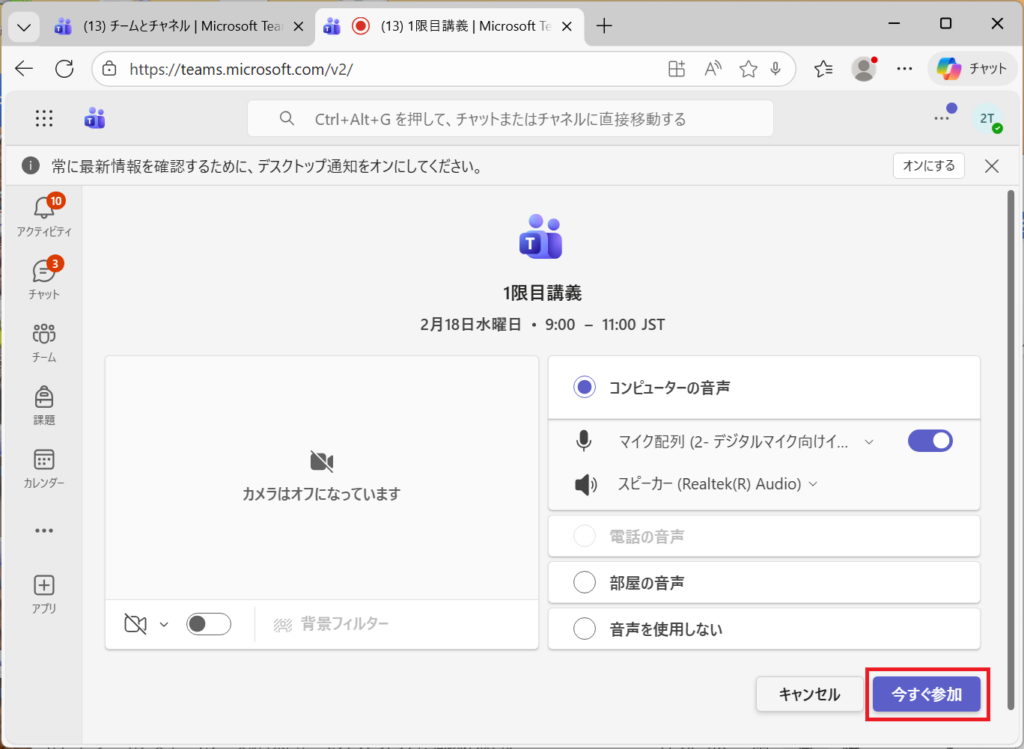
1-1-3. [今すぐ参加]をクリックするとミーティングに参加できます。
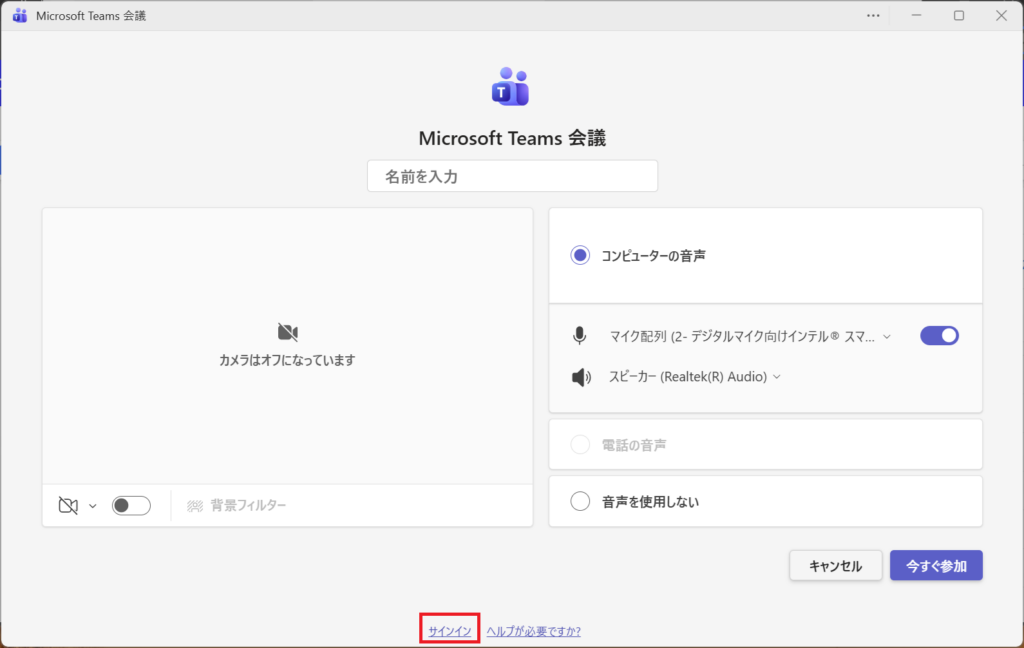
[補足] 名前入力画面が表示された場合はTeamsにサインインしていない状態になるので、[サインイン]をクリックして大学のMicrosoft 365アカウント( xxx@toyaku.ac.jp )でログインを行ってください。
1-1-4. 承認のうえ、入室できる場合は待機画面が表示されます。承認者の承認後に入室できます。
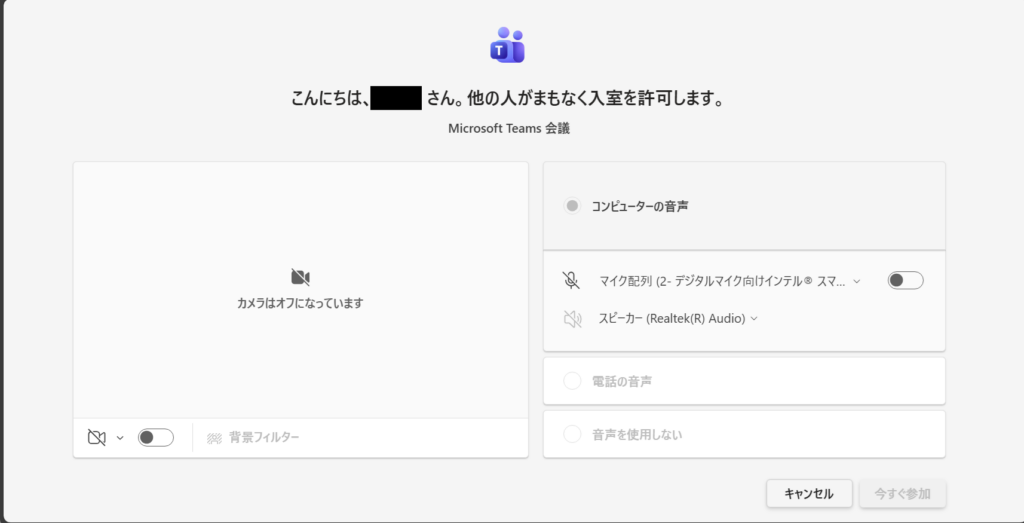
1-2. Teamsのカレンダーからミーティングに参加する
1-2-1. Teamsを開き、カレンダーをクリックします。
※ブラウザからTeamsを起動する場合は下記URLから起動できます。
https://www.microsoft.com/ja-jp/microsoft-teams/log-in
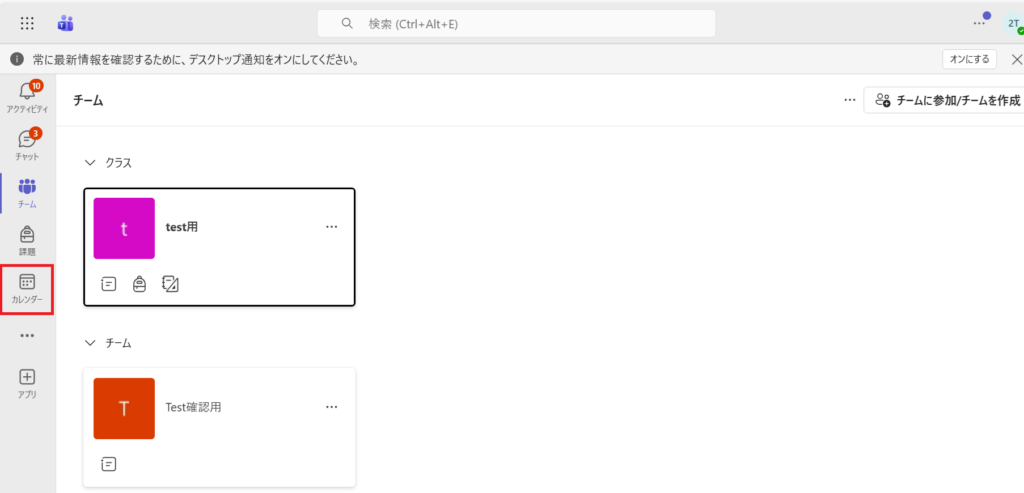
1-2-2. 参加したいミーティングを選択して[参加]をクリックします。
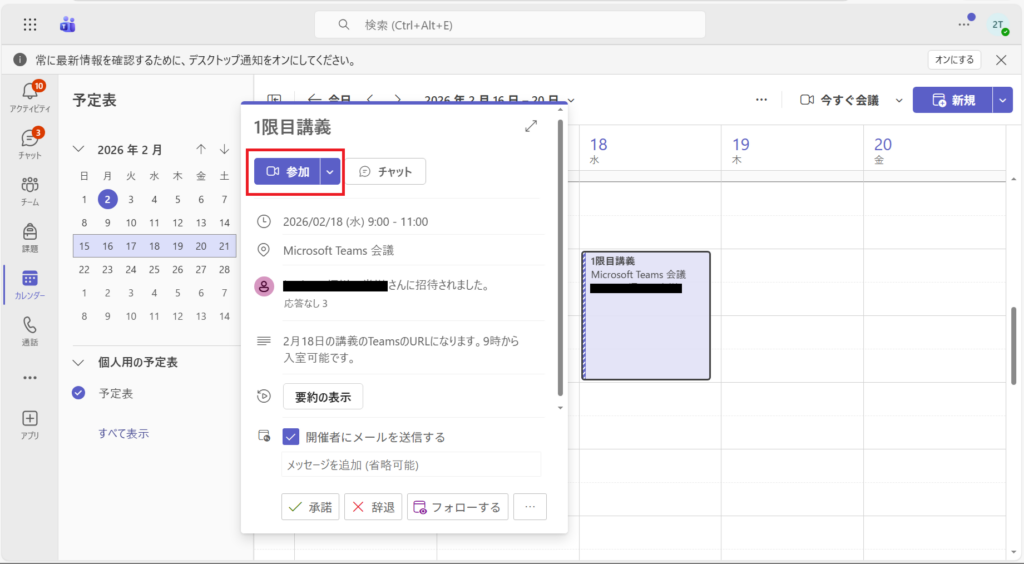
1-2-3. [今すぐ参加]をクリックすることでミーティングに参加できます。
1-2-4. 承認のうえ、入室できる場合は待機画面が表示されます。承認者の承認後に入室できます。
2. 講義中
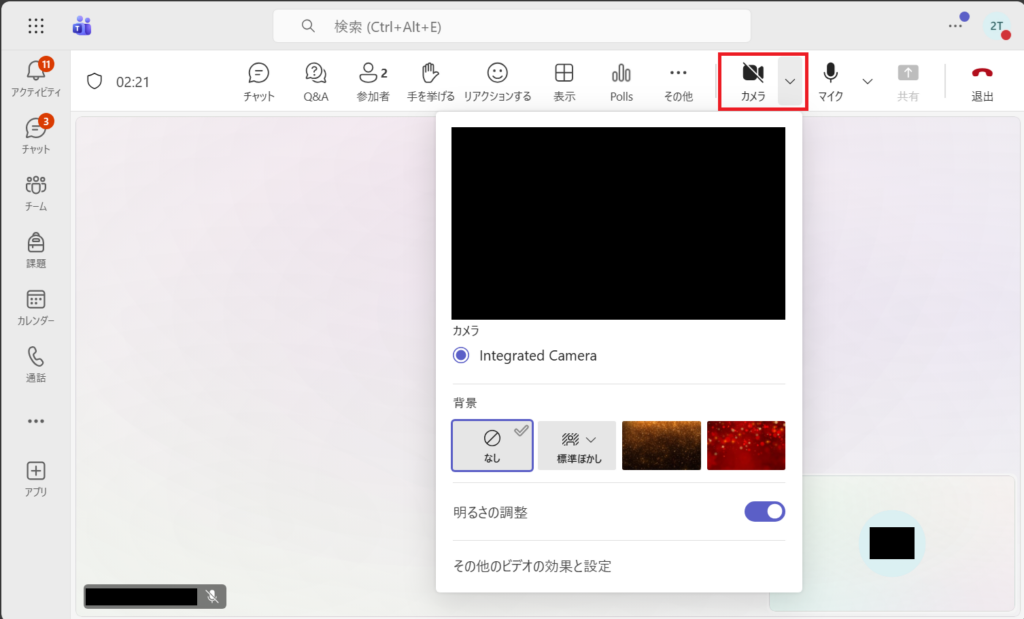
2-1. カメラ・マイクの調整
- [マイク]ボタンをクリックすることでマイクのON/OFFを切り替えられます。
- スピーカーの音量調整、スピーカーやマイクのデバイス変更を行いたい場合は[マイク]アイコン横の下矢印マークをクリックして設定変更が可能です。
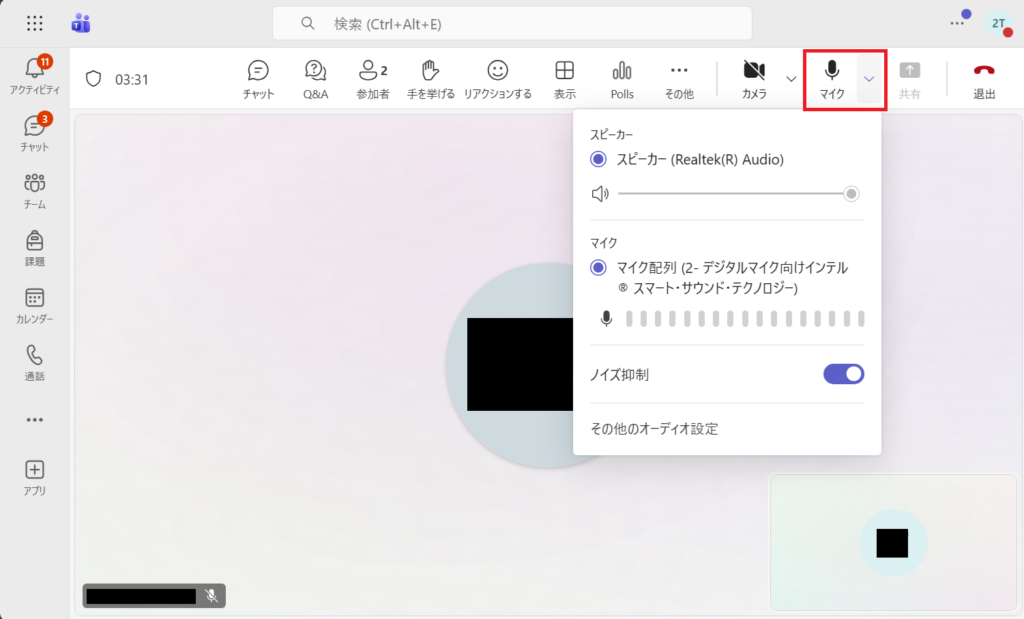
- [カメラ]ボタンをクリックすることでカメラのON/OFFを切り替えられます。
- カメラのデバイス変更や背景の変更を行いたい場合は[カメラ]アイコン横の下矢印マークをクリックして設定変更が可能です。
2-2. チャットに投稿する
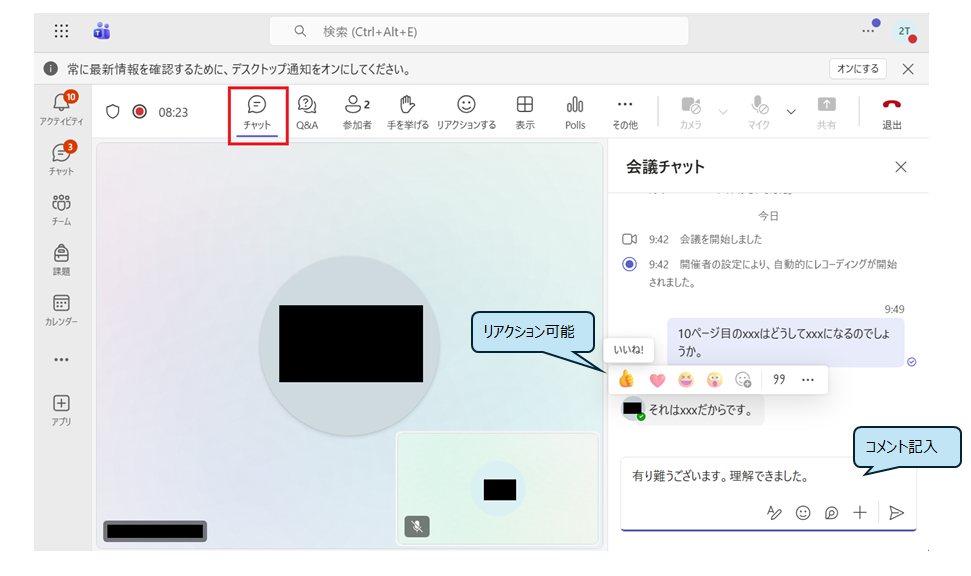
- チャットアイコンをクリックすることでミーティング中にチャット機能を利用できます。コメント欄にコメントを入力して投稿したり、他の人のコメントに対してリアクションすることができます。会話の履歴はTeamsのチャットから後で確認することも可能です。
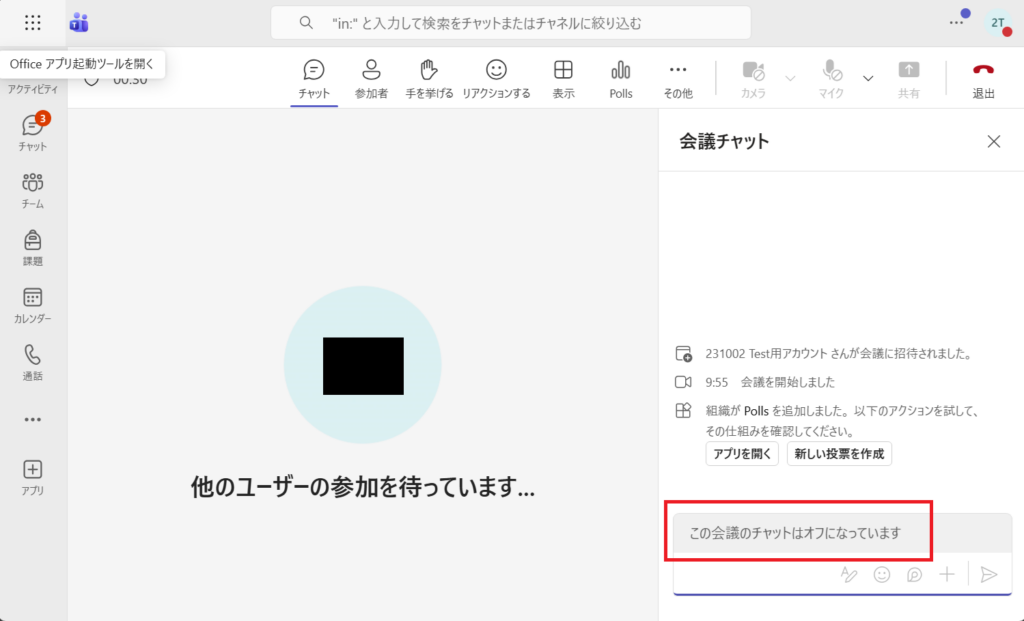
※ミーティング開催者が設定を有効にしていない場合は[この会議のチャットはオフになっています]と表示され、投稿できません。
2-3. Q&Aに投稿/コメントする
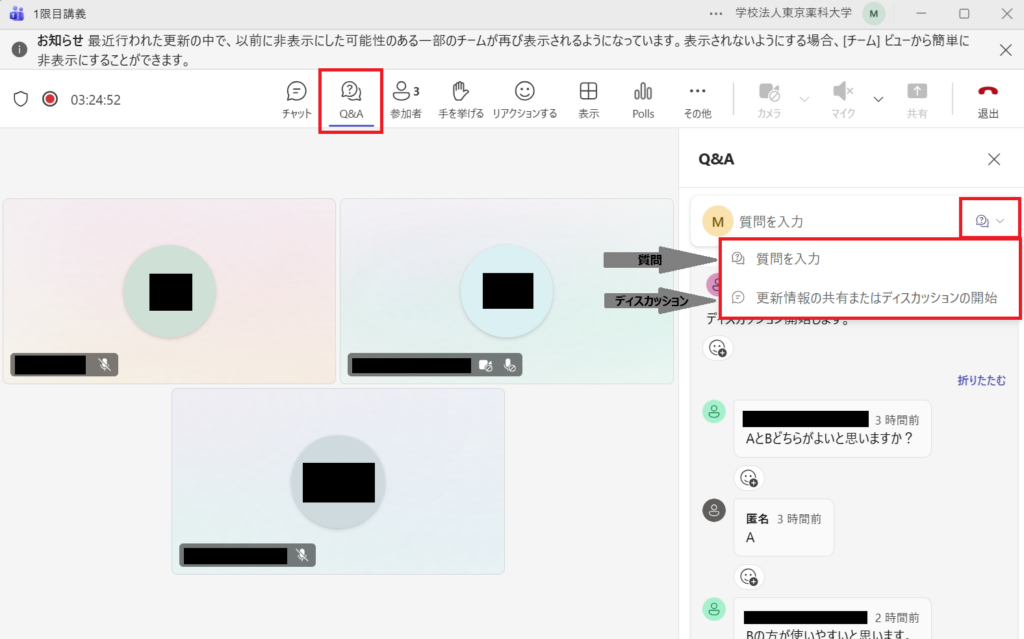
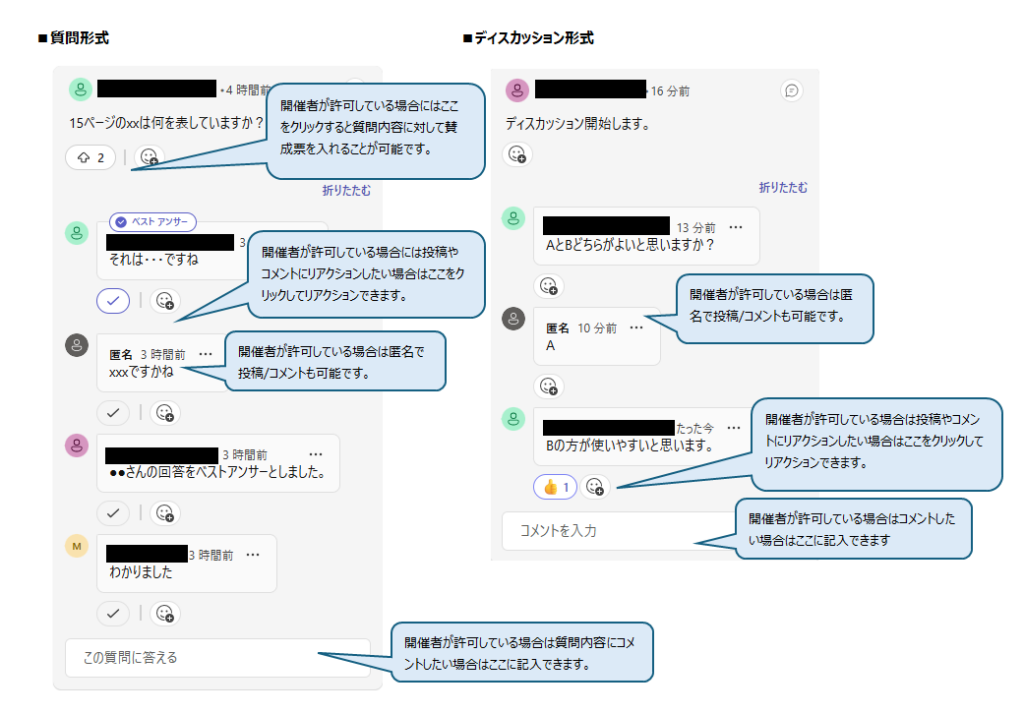
- [Q&A]タブをクリックすると各投稿やコメントがスレッド形式で表示されます。質問形式とディスカッション形式で投稿ができます。
※開催者がQ&A機能を有効にしていない場合は[Q&A]のタブは表示されず、この機能も利用できません。
| 形式 | 特徴 |
|---|---|
| 質問形式 | ・投稿された質問に対して参加者がコメントする形式です。 ・質問内容に対して賛成票を投票することができます。 ・開催者が最も優れたコメントにベストアンサーをつけることができます。 |
| ディスカッション形式 | ・賛成票やベストアンサーといった機能はなく、スレッド形式でコメントし、各コメントに対してリアクションすることが可能。 |
| 質問形式/ディスカッション形式 共通 | ・スレッド形式で表示されます。 ・開催者が許可している場合のみ匿名での投稿やコメントが可能です。 |
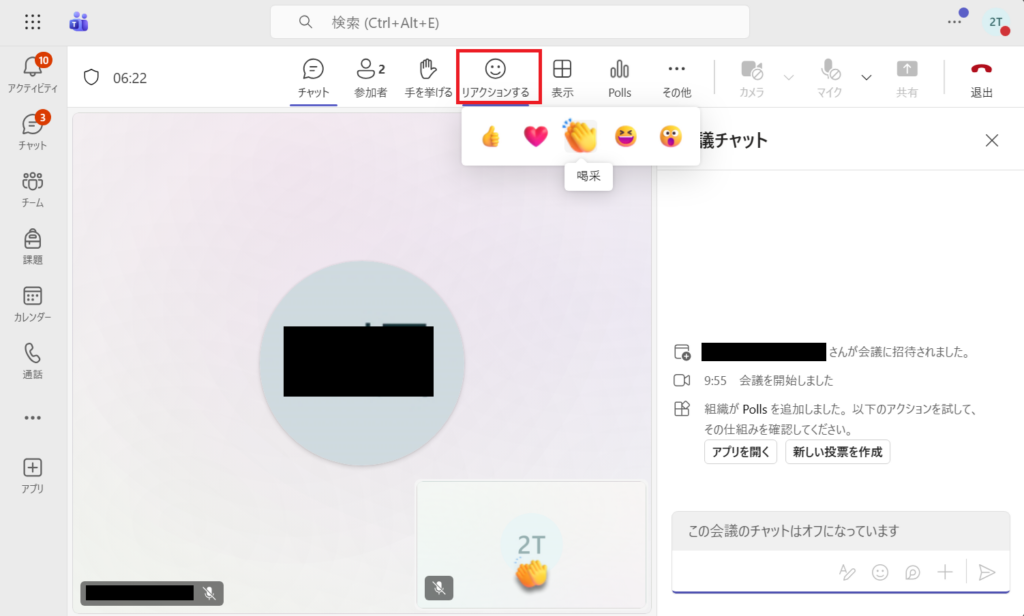
2-4. リアクションする
- [リアクションする]をクリックし、表示させたいアイコンをクリックすると他の参加者に選択したリアクションを送ることができます。
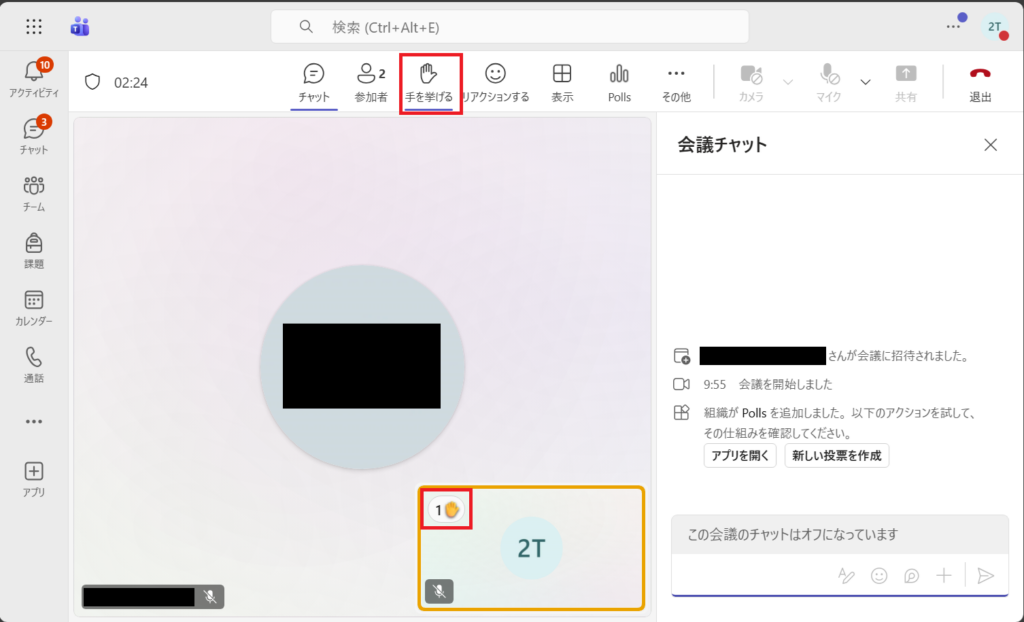
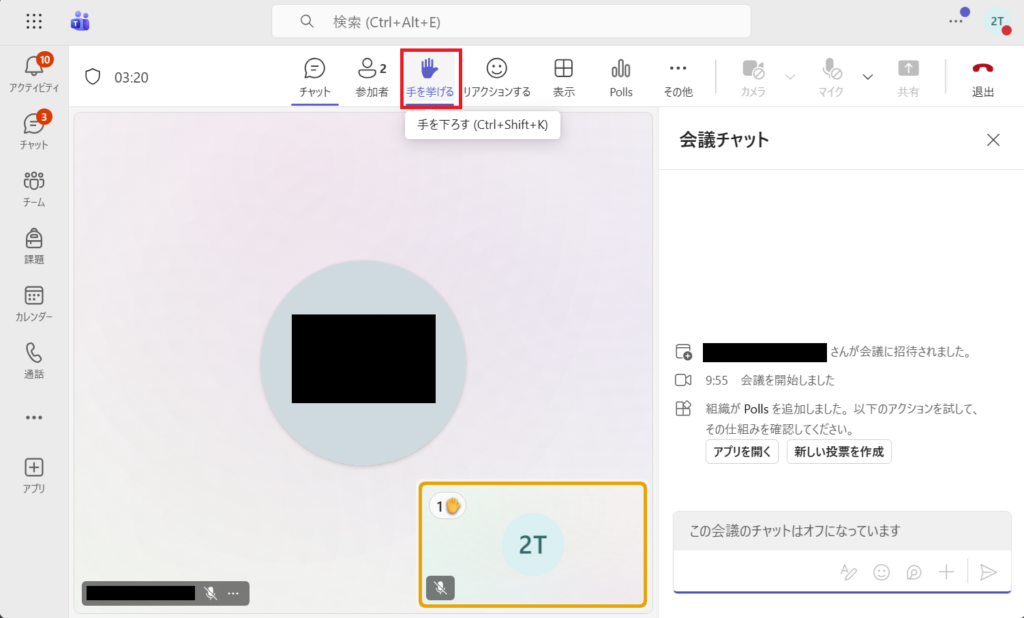
2-5. 挙手する
- [手を挙げる]をクリックすると他の参加者に手を挙げていることを知らせることができます。手を挙げている状態で[手を挙げる]を再度クリックすると挙手を取り下げます。
3. 講義終了後
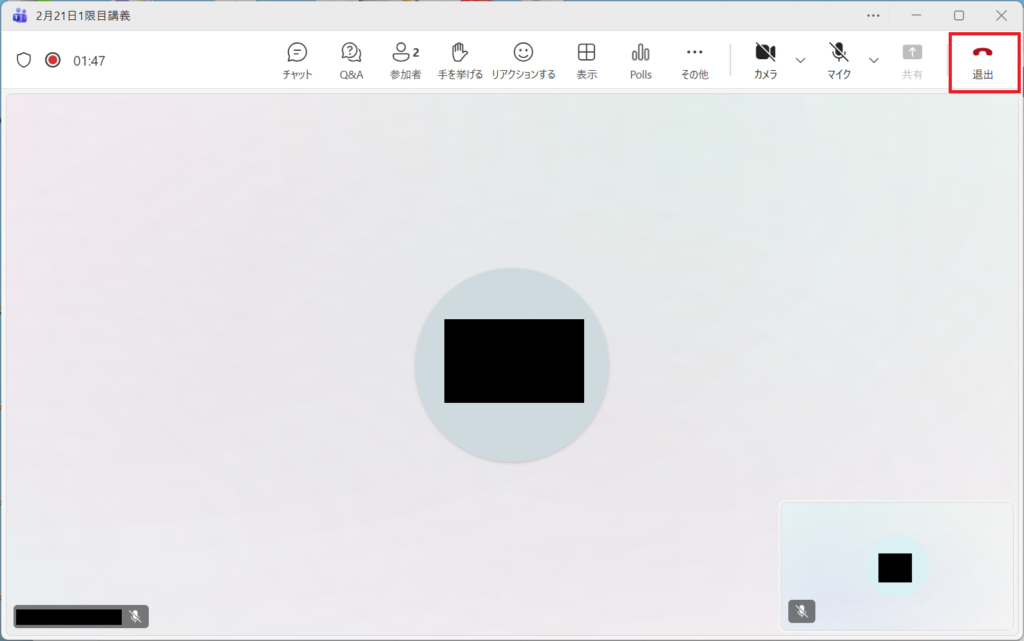
3-1. Teamsミーティングからの退出
- [退出]ボタンをクリックすることでミーティングから退出することができます。
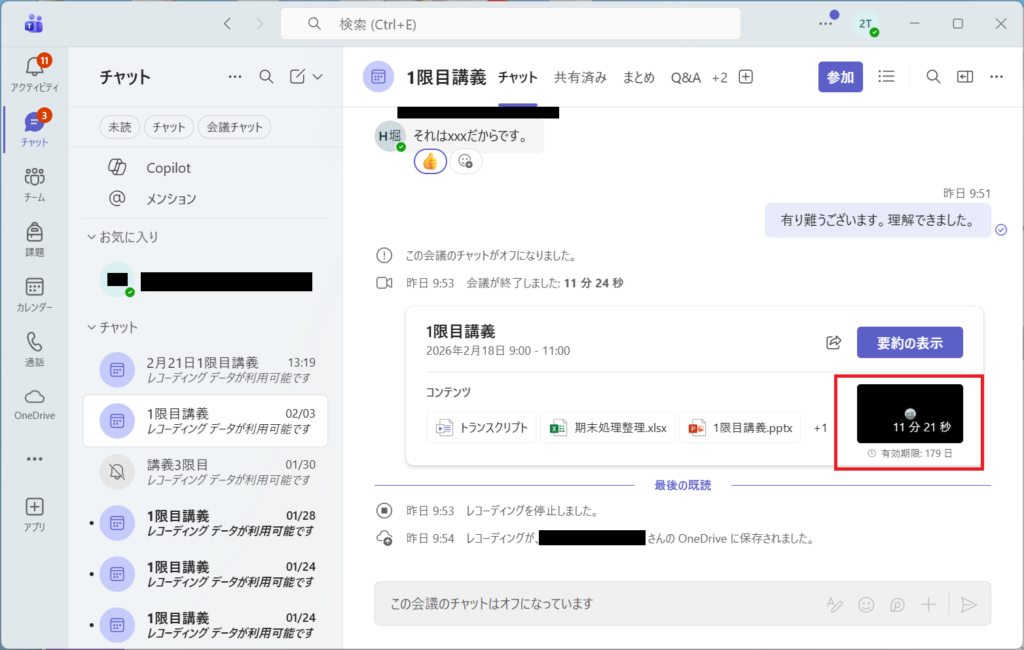
3-2. レコーディングデータの視聴
- ミーティング終了後にTeamsのチャットに視聴データが送られてきます。
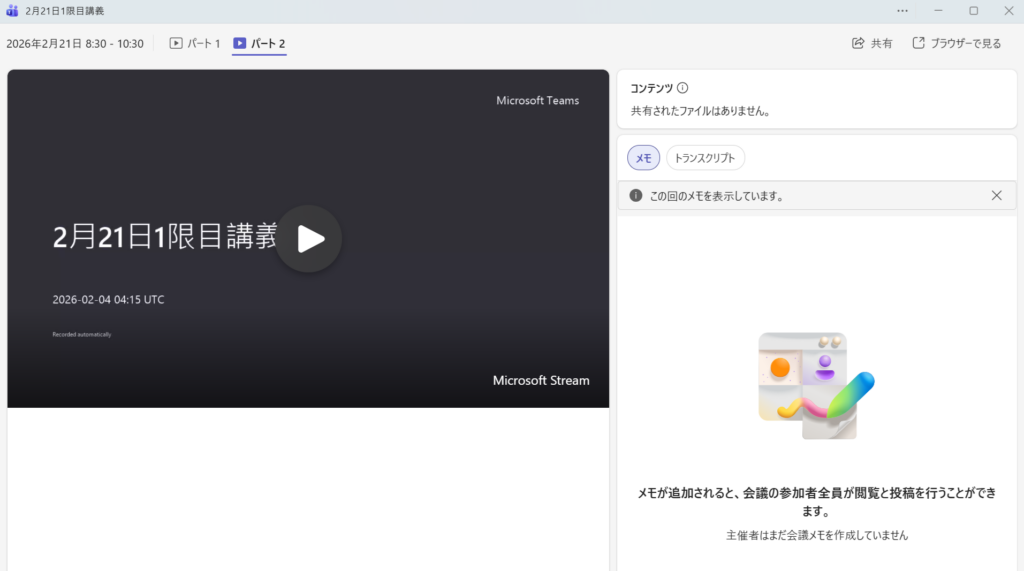
- 視聴したい動画をクリックすると動画の視聴ができます。
※開催者が許可していない場合は視聴できません。
2026年2月作成